
Konto-Zuordnung
Die Konto-Zuordnungsregeln ermöglichen es Benutzern zu konfigurieren, wie ein entdecktes Konto einer Identität zugeordnet wird. Die Regel mit der höchsten Priorität, die übereinstimmt, bestimmt die Identität, der ein Konto zugeordnet wird.
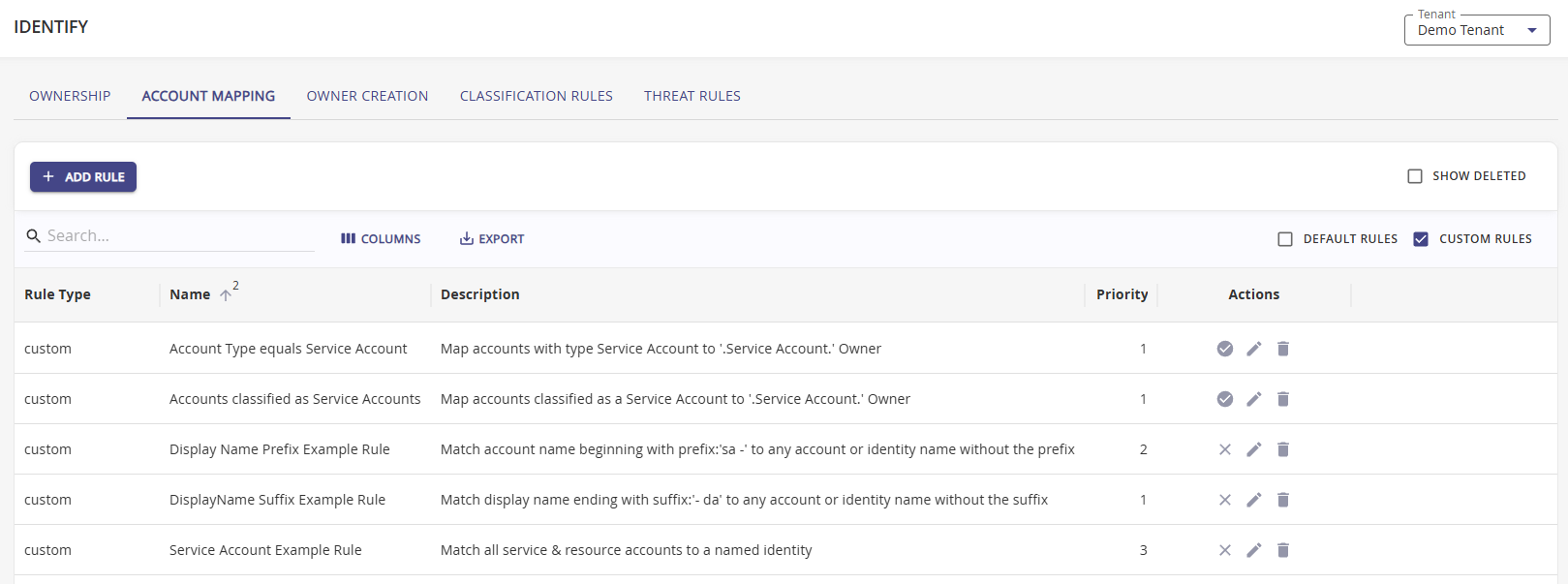
Um die Tabellenansicht zu filtern, verwenden Sie die Kontrollkästchen, um Ansichtsoptionen zu aktivieren/deaktivieren, wie
- Standardregeln: Dies sind Hyddens standardmäßig verfügbare Regeln, sie können angezeigt, aber nicht bearbeitet werden.
- Benutzerdefinierte Regeln: Dies sind auf Ihrem Mandanten erstellte Regeln.
Verwenden Sie die Suche, um die Ansicht auf einen spezifischen Kontext zu reduzieren.
Erstellen einer Konto-Zuordnungsregel
Navigieren Sie zu Konfiguration | Identifizieren und wählen Sie den Tab Konto-Zuordnung.
Klicken Sie auf + Regel hinzufügen.
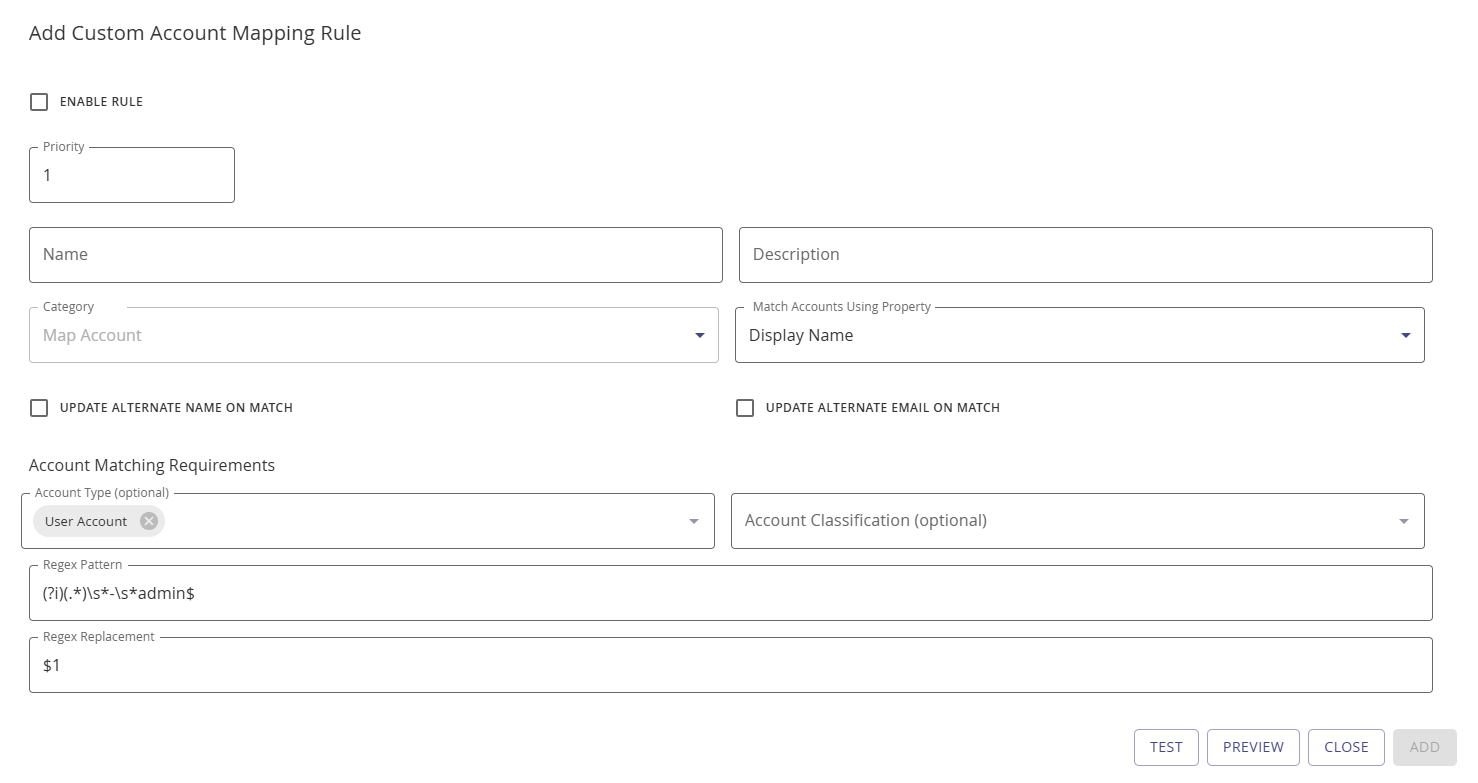
Geben Sie die Regelpriorität an. Eine niedrigere Zahl gibt eine höhere Priorität in der Auswertungsreihenfolge an. Standardmäßig öffnet sich das Modal mit einem Wert von 1 (höchste Priorität).
Geben Sie einen Namen und eine Beschreibung für Ihre Regel zur organisatorischen Klarheit ein.
Wählen Sie im Feld Konten zuordnen über Eigenschaft aus, ob die Zuordnung erfolgen soll über
- Anzeigename,
- Primäre E-Mail, oder
- UPN.
Wählen Sie bei Bedarf aus, ob der alternative Name und/oder die E-Mail des zugeordneten Kontos beim Abgleich aktualisiert werden soll.
Geben Sie im Abschnitt Konto-Abgleichsanforderungen an
Der Kontotyp (optional) kann sein
- Benutzerkonto (Standard)
- Service-Konto
- Ressourcenkonto
- Computerkonto
- Verwaltetes Konto
- Föderiertes Konto
Wenn nicht angegeben, gelten alle Typen.
NOTE
Wenn sowohl Kontotyp als auch Kontoclassifizierung konfiguriert sind, wird die Regel auf ein Konto angewendet, das entweder dem Kontotyp oder der Klassifizierung entspricht.
Eine Kontoclassifizierung, falls konfiguriert. Dies ist ein optionales Feld.
Ein RegEx-Muster, das von der Regel abgeglichen werden soll.
Eine RegEx-Ersetzung, die in der Regel verwendet werden soll.
Verwenden Sie Test, um zu überprüfen, ob Ihre Regel wie beabsichtigt funktioniert.
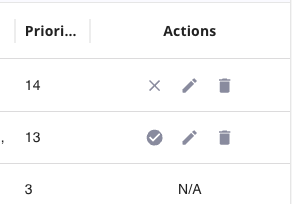
Sobald Sie bereit sind, die Regel in Ihrer Umgebung zu verwenden, aktivieren Sie das Kontrollkästchen Regel aktivieren oben im Modal. Die Aktionsspalte zeigt an, ob eine benutzerdefinierte Regel aktiviert oder deaktiviert ist. Sie hat entweder ein Häkchen für aktiviert oder ein x für deaktiviert. Sie können den Status ändern, indem Sie auf das x oder Häkchen klicken, um eine Regel zu aktivieren oder zu deaktivieren, ohne die Modals Benutzerdefiniert bearbeiten oder Standard-Konto-Zuordnungsregel anzeigen zu öffnen.
Zuordnungsregeln müssen auf jeder [Datenquelle](/de/discover/config/discover/data-sources/overview) separat aktiviert werden, um aktiv zu sein.
Klicken Sie auf Hinzufügen, um die Regel zu speichern und zu Ihrer Umgebung hinzuzufügen.
Testen einer RegEx-Regel
RegEx-Tests sind über die Schaltfläche Test im Modal zum Hinzufügen oder Bearbeiten von Konto-Zuordnungsregeln verfügbar. Speichern Sie den Test, wenn Sie ihn mit der Regel verknüpft behalten möchten.
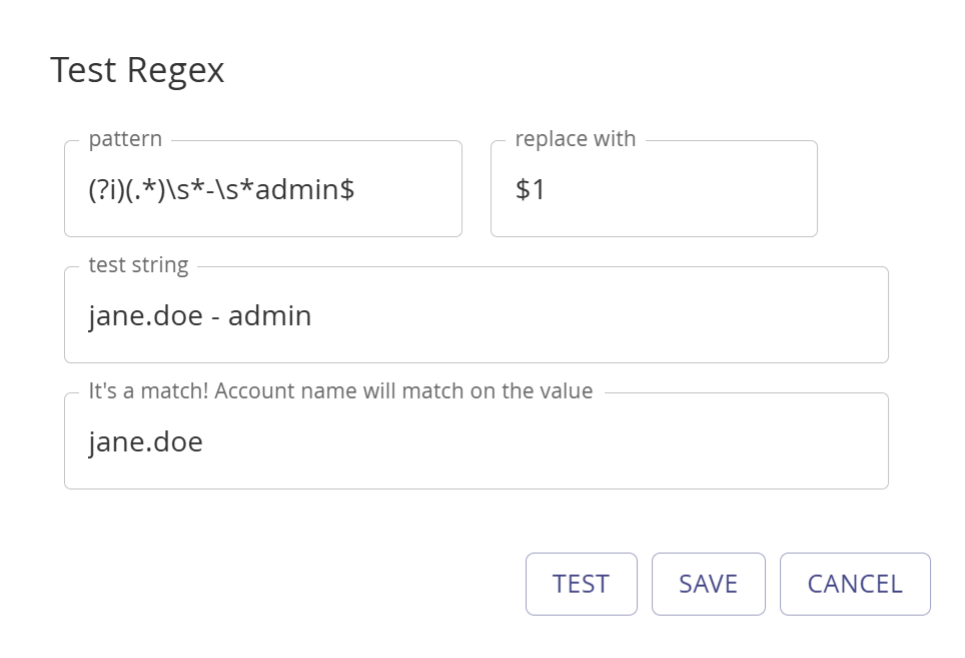
Das Regex-Muster wird verwendet, um das Konto nach dem ausgewählten Attribut (Name, E-Mail, UPN) abzugleichen. Wenn eine Übereinstimmung gefunden wird, liefert die 'Ersetzen durch'-Zeichenkette den Wert, der zur Zuordnung zu einer Identität verwendet wird. Dieses Beispiel:
- gleicht jeden Kontonamen ab, der mit '- admin' endet, z.B. jane doe - admin
- ersetzt die übereinstimmende Zeichenkette mit der ersten Erfassungsgruppe im Regex, d.h. jane.doe
- verwendet die resultierende Zeichenkette beim Abgleich des Kontos mit einer Identität.
Vergessen Sie nicht, Speichern zu drücken, um alle Änderungen zu speichern, die Sie am Regex-Muster oder der Ersetzungszeichenkette vorgenommen haben.
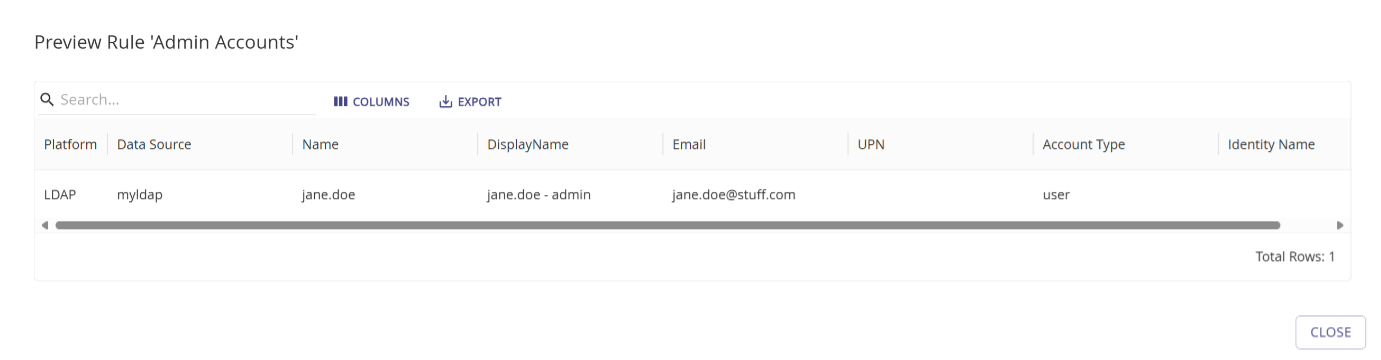
Vorschau einer Regel
Führen Sie eine Vorschau aus, um das Ergebnis der Anwendung der Regel zu sehen.
Dies führt eine Vorschau dieser Regel auf alle aktuell nicht zugeordneten Konten aus allen Datenquellen aus und meldet jedes Konto, das übereinstimmt.
- Für eine Erstellungsregel meldet sie alle Konten, die diese Regel einer neuen Identität zuordnen könnte.
- Für eine Abgleichsregel meldet sie alle Konten, die der Regel entsprechen, und für jedes Konto die Identität (falls vorhanden), der die Regel das Konto zuordnen wird.
Zuordnungs-Migration
Früher (vor 1.3.0) verwendete die Konto-Zuordnung standardmäßig die folgenden Regeln:
- Wenn Übereinstimmungen bei der primären E-Mail und dem Konto-UPN gefunden wurden.
Mit den erweiterten Konto-Zuordnungsregeln liefert Hydden die folgenden Standard-Konto-Zuordnungs- und Identitätserstellungsregeln.
NOTE
Um eine dieser Regeln zu verwenden, müssen sie auf den konfigurierten Datenquellen aktiviert werden.
| Konto-Zuordnungsregeln: 13 | Identitätserstellungsregeln: 12 |
|---|---|
| Beliebigen E-Mail-Alias abgleichen | Identität erstellen: Benötigt 2+ Konten & eine konfigurierte E-Mail |
| Exakten Anzeigenamen abgleichen | Identität erstellen: Benötigt 2+ Konten & eine konfigurierte E-Mail & ein Leerzeichen zwischen Namen |
| Name abgleichen: vorname nachname | Identität erstellen: Benötigt 2+ Konten & eine konfigurierte E-Mail oder UPN |
| Name abgleichen: vorname mittelname nachname | Identität erstellen: Benötigt 2+ Konten & eine konfigurierte E-Mail oder UPN & ein Leerzeichen zwischen Namen |
| Name abgleichen: vorname.nachname | Identität erstellen: Benötigt 2+ Konten & eine konfigurierte UPN |
| Name abgleichen: vornameinitialen.zweitinitialen.nachname | Identität erstellen: Benötigt 2+ Konten & eine konfigurierte UPN & ein Leerzeichen zwischen Namen |
| Name abgleichen: vornameinitialen nachname | Identität erstellen: Benötigt E-Mail |
| Name abgleichen: vornameinitialen zweitinitialen nachname | Identität erstellen: Benötigt E-Mail & ein Leerzeichen zwischen Namen |
| Name abgleichen: vornameinitialen.nachname | Identität erstellen: Benötigt E-Mail oder UPN |
| Name abgleichen: nachname vorname | Identität erstellen: Benötigt E-Mail oder UPN & ein Leerzeichen zwischen Namen |
| Name abgleichen: nachname.vorname | Identität erstellen: Benötigt UPN |
| Primäre E-Mail abgleichen | Identität erstellen: Benötigt UPN & ein Leerzeichen zwischen Namen |
| UPN abgleichen |