Eigentümerschaft
Eine Hydden-Identität wird entweder manuell von einem Benutzer erstellt oder automatisch aus einem oder mehreren entdeckten Konten als Ergebnis der Anwendung der Identitätszuordnungsregeln generiert.
Die Identitätszuordnungsregeln ordnen automatisch jedes Konto einer Identität zu, basierend auf Kontotyp, Klassifizierung oder Attribut (z.B. Benutzername, E-Mail). Benutzer können auch eine manuelle Kontozuordnung durchführen, um ein unterschiedliches Konto mit einer Identität innerhalb von Hydden zu verknüpfen.
Der Alternative Anzeigename kann verwendet werden, um einen alternativen Anzeigenamen hinzuzufügen, wenn Konten einer Identität zugeordnet werden.
Verwenden Sie die Schaltflächen + Eigentümer hinzufügen, Mapper ausführen und Nicht zugeordnete Eigentümer löschen, um verschiedene Eigentümerschafts-Wartungsworkflows zu starten.
Kontozuordnungs- und Klassifizierungsregeln fließen direkt in alle Daten ein, die unter dem Tab Eigentümerschaft verfügbar sind.
Die Eigentümerschafts-Seite ist über die Option Spalten konfigurierbar.
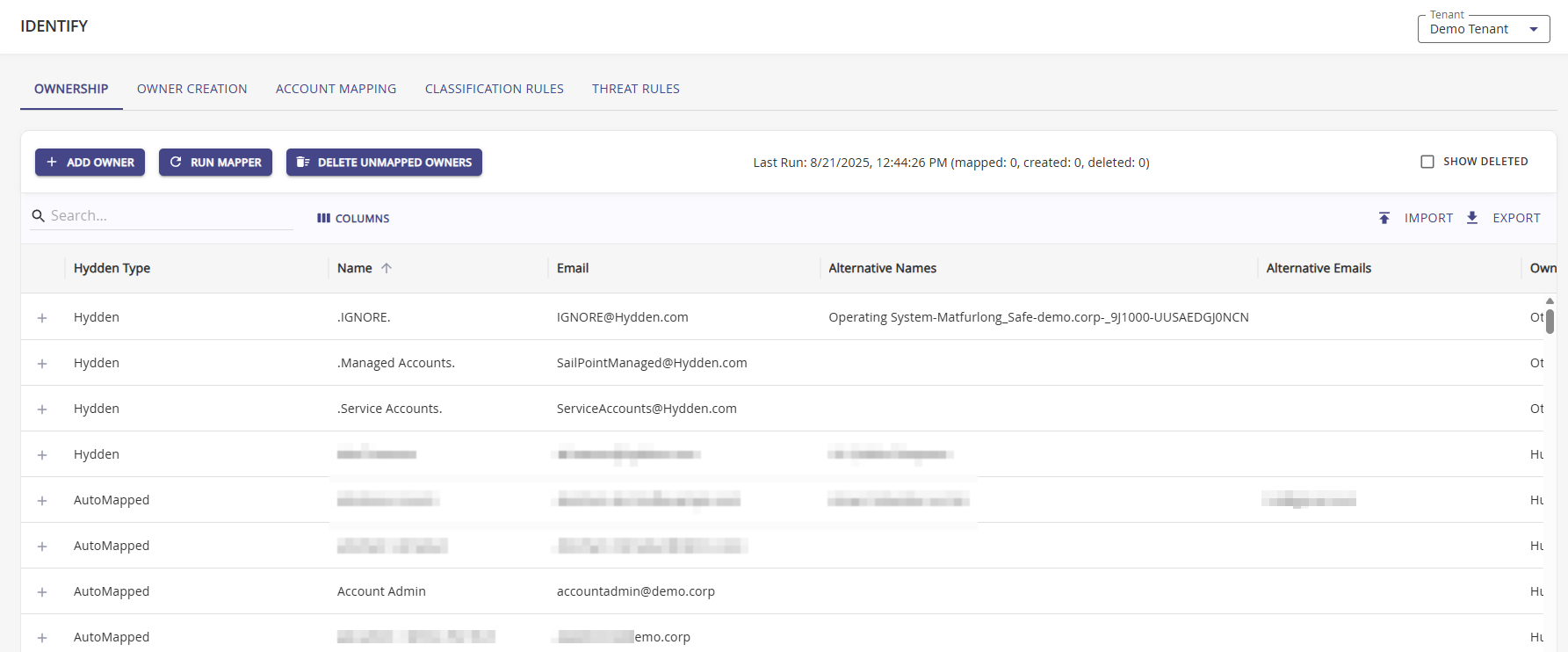
Verwenden Sie die Schaltfläche Spalten, um Spalten auf Ihrer Identitätszuordnungs-Seite hinzuzufügen oder zu entfernen.
Verwenden Sie die Schaltfläche +, um eine detaillierte Ansicht der Identitätseigentümerschaft zu erweitern. Wenn mehr als ein Konto der Identitätseigentümerschaft zugeordnet ist, werden alle zugeordneten Konten aufgelistet.
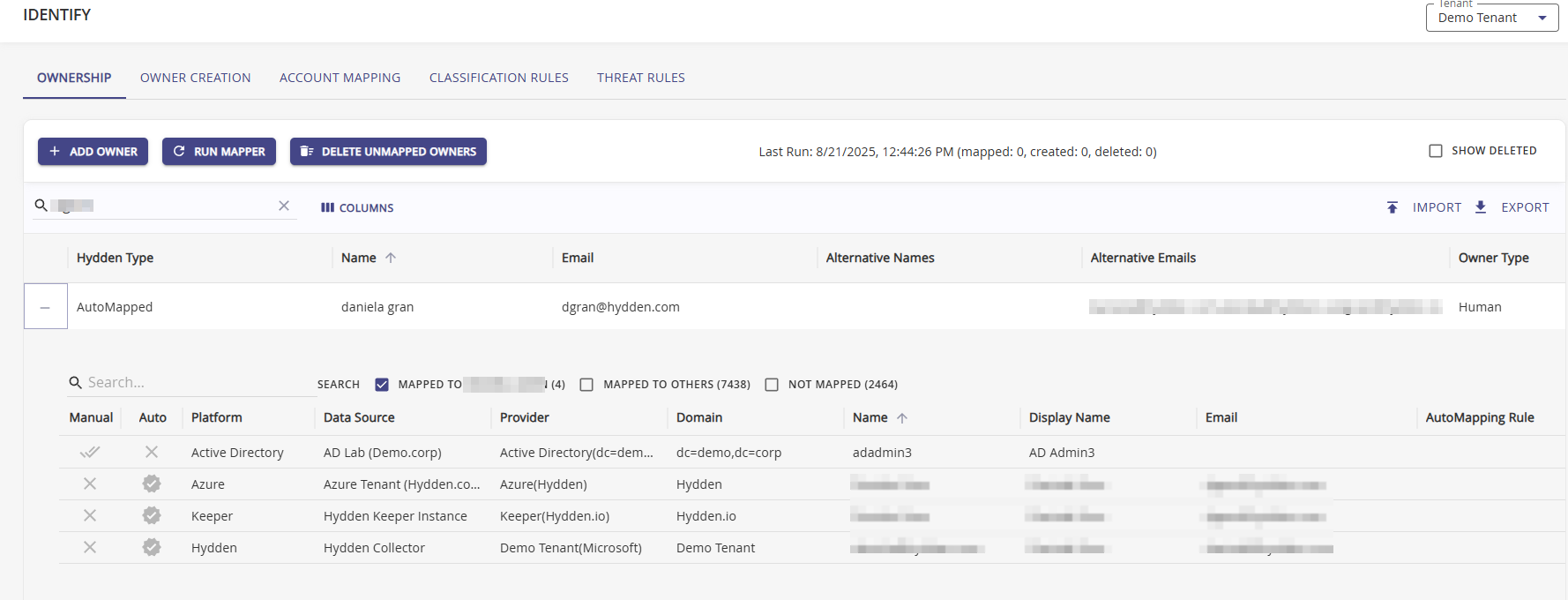
Um eine automatische Zuordnung zu löschen, klicken Sie in der Spalte Auto auf die Zuordnung, um sie zu löschen. Wenn Neuzuordnung blockieren für die Datenquelle aktiviert ist, wird die Zuordnung beim nächsten Datensammlungslauf nicht wiederhergestellt.
Manuelles Hinzufügen eines Eigentümers
Navigieren Sie zu Konfiguration | Identifizieren und wählen Sie Eigentümerschaft.
Klicken Sie auf + Eigentümer hinzufügen.
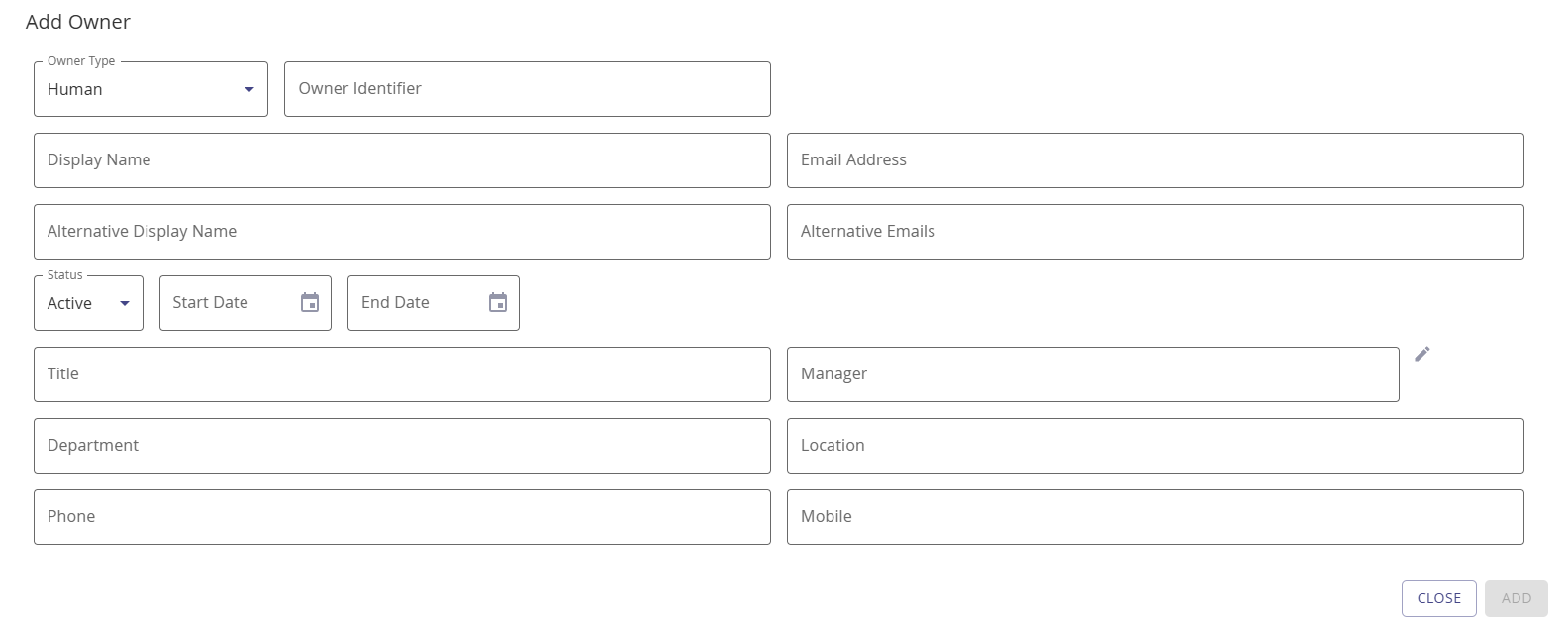
Wählen Sie einen Eigentümertyp aus der Dropdown-Liste. Die Optionen sind Mensch, System, Anwendung, Tresor oder Sonstige. Dies ist ein Pflichtfeld und standardmäßig auf Mensch eingestellt.
Geben Sie eine Eigentümer-Kennung (ID) an, falls in Ihrer Organisation verwendet.
Geben Sie einen Anzeigenamen, E-Mail, Alternativen Anzeigenamen und Alternative E-Mails ein. Mehrere alternative Namen und E-Mails können durch Semikolon getrennt hinzugefügt werden.
Legen Sie die Status-Informationen über die Dropdown-Auswahl von entweder aktiv oder inaktiv fest.
Geben Sie ein Startdatum an.
Geben Sie, falls verfügbar, ein Enddatum an.
Geben Sie Informationen zu Titel, Manager, Abteilung, Standort, Telefon und Mobil ein, falls verfügbar.
Klicken Sie auf Hinzufügen.
Identitäts-Import
Hydden bietet eine Option zum manuellen Import von Identitäten in den Tenant einer Organisation.
Navigieren Sie zu Konfiguration | Identifizieren.
Wählen Sie auf dem Tab Eigentümerschaft Import.
Klicken Sie im Modal CSV-Identitäten importieren auf CSV-Datei auswählen, um die Datei-Upload-Auswahl Ihres Computers zu öffnen und Ihre Datei hochzuladen.

Wenn der Dateiname im Feld CSV-Datei importieren angezeigt wird, klicken Sie auf Importieren.
Statusmeldungen zeigen an, ob ein Import
- erfolgreich war oder nicht.
- wie viele Identitäten importiert oder aktualisiert wurden.
- eine Identität wiederhergestellt wurde.
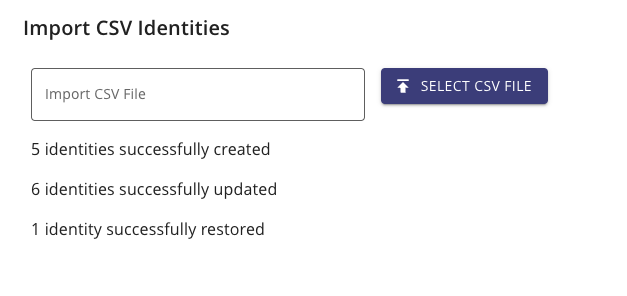
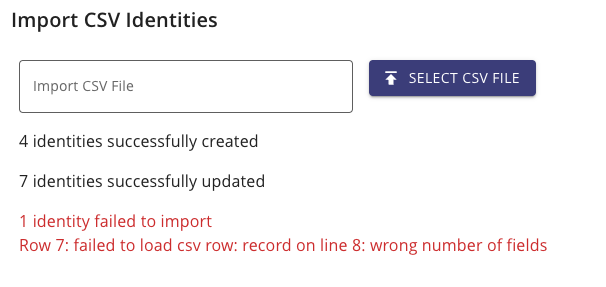
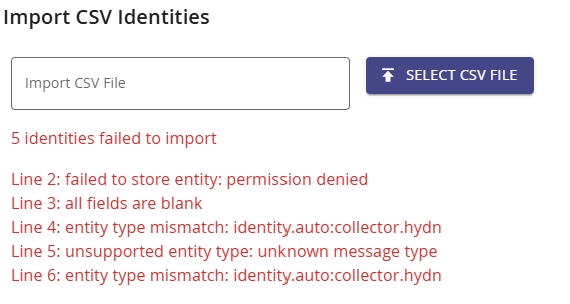
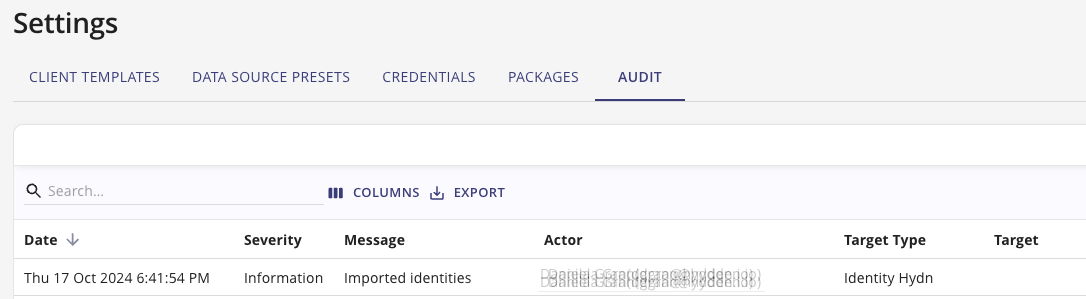
Importe werden auch im Audit-Log erfasst:
Import-Vorlage
Für den anfänglichen manuellen Identitäts-Import werden nur 4 Spalten in der Import-Datei benötigt:
- identity.name
- identity.email
- identity.alternativeEmail
- uniqueId
Identity.name ist erforderlich, das heißt, die CSV-Datei muss mindestens einen Identitätsnamen spezifiziert haben, um einen Datensatz in Hydden zu erstellen.
Vorlagen-Download
Verwenden Sie die Datei Identity Import Test als Vorlage für Ihre manuellen Importe.
Eigene Datei erstellen
- Kopieren Sie den folgenden Codeblock.
- Fügen Sie ihn in eine leere Datei ein und speichern Sie als CSV.
- Bearbeiten Sie den Inhalt in einem beliebigen Tabellenkalkulationsprogramm, um mit den manuellen Identitäts-Importen Ihrer Organisation zu beginnen.
identity.name,identity.email,identity.alternativeEmail,uniqueId
My Test Id 1,mytestid1@demo.corp,"[aaa@aaa.com,bbb@bbb.com]",b9da786a-86aa-1613-82a5-a0720d7ac666
My Test Id 2,mytestid2@demo.corp,,862360e1-bfb7-453b-8c47-65196f1670db
My Test Id 3,mytestid3@demo.corp,,
My Test Id 1-new,mytestid1-new@demo.corp,,
,mytestid2-new@demo.corp,mytestid1-new@demo.corp,
My Test Id 4,,,22334455-66554433
,mytestid5-new@demo.corp,,
My Test Id 6,mytestid6-new@demo.corp,,123456
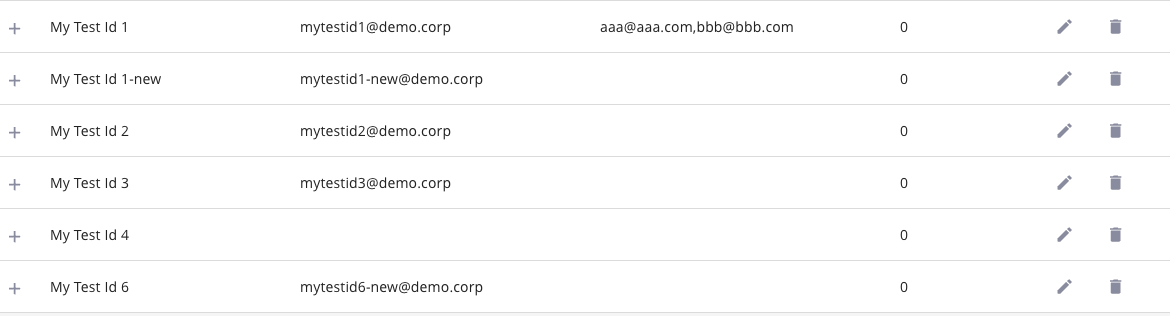
Basierend auf den Daten des Codeblocks werden Sie beim Import beobachten, dass kein Eintrag für mytestid5-new@demo.corp und mytestid2-new@demo.corp erstellt wird. Diese Datensätze haben keinen identity.name spezifiziert und werden beim Import ignoriert.