
Globale Suche
Jede Seite der Globalen Suche hat einen anderen Satz von Standardspalten, die mit den Reitern oder dem Datentypzweck übereinstimmen.
- Besitzer: Besitzername, Besitzer-E-Mail, Anzahl der Konten, Gesamtbedrohung
- Konten: Plattform, Datenquelle, Typ, Anzeigename, Kontoname, E-Mail, Gesamtbedrohung, Status
- Gruppen: Plattform, Datenquelle, Gruppenname, Gruppen-Anzeigename, Direkte Mitgliederanzahl, Erweiterte Mitgliederanzahl
- Bibliotek: Diese Seite zeigt die voreingestellten Hydden Suchabfragen
Für eine vollständige Liste aller Systemspalten/Filter verweisen Sie auf die Tabelle Globale Suche Standardspalten. Jede von einer Organisation erstellte Risikoregel wird auch als Spalten-/Filteroption in der Globalen Suche angezeigt.
Verwendung der Globalen Suchfunktionalität
Suchfeld
Die Suche-Option im oberen linken Bereich über der Tabelle fragt die aktiven Daten in der Tabelle ab und erstellt eine gefilterte Ansicht basierend auf den Suchbegrifftreffer.
Gespeicherte Suchen
| Gespeicherte Suchen | |
|---|---|
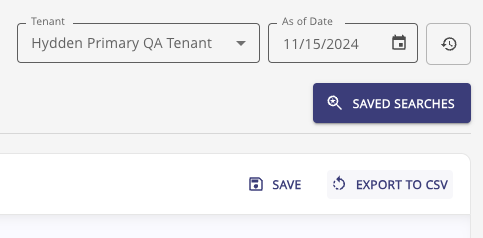
| Speichern Sie jede Datenansicht auf der Seite über die Speichern-Schaltfläche. Verwenden Sie beim Speichern einer Suche einen aussagekräftigen Namen, um die gespeicherte Suche leicht wiederzufinden. Verwenden Sie im Speichersuch-Modal den Favoriten-Stern, um Ihre Suche zur Favoritenliste hinzuzufügen. | 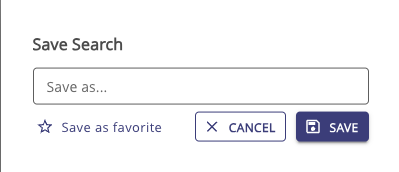 |
| Gespeicherte Suchen für den Mandanten Ihrer Organisation sind über die Gespeicherte Suchen-Schaltfläche verfügbar. Um eine Datenabfrage basierend auf einer gespeicherten Suche erneut auszuführen, wählen Sie die gespeicherte Suche aus der Liste aus. | 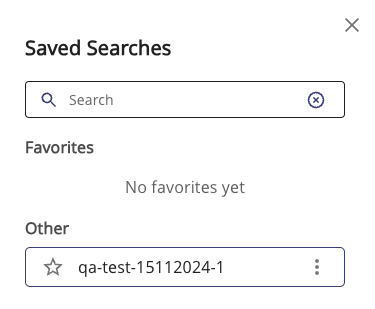 |
| Wenn Sie Daten basierend auf einer gespeicherten Suche betrachten, werden die Informationen über die verwendete gespeicherte Suchabfrage unter dem Seitentitel aufgelistet. | 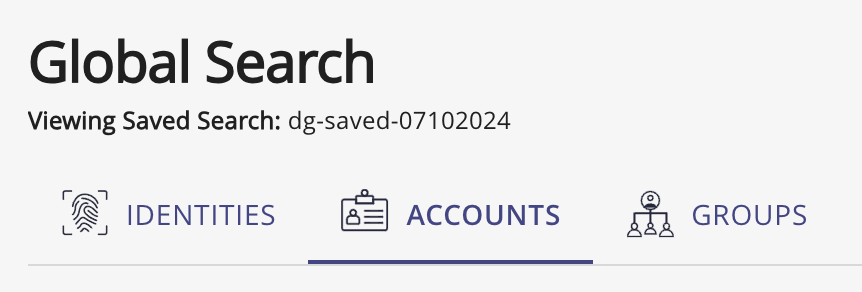 |
| Aktualisieren | Benutzerdefinierte gespeicherte Suchen können aktualisiert werden. Vorgefertigte gespeicherte Suchen, die für das Dashboard-Widget-Clickthrough verwendet werden, sind schreibgeschützt. Sie können bearbeitet werden, müssen aber unter einem neuen Namen gespeichert werden. |
Jede Datenabfrageansicht ist für den CSV-Datei-Download über die Export zu CSV-Schaltfläche verfügbar.
NOTE
Bei der Ausführung mehrerer Löschen-Workflows für gespeicherte Suchen hintereinander kann sich das Bearbeiten/Löschen-Dropdown-Menü von der Liste der gespeicherten Suchen lösen.
Besitzer-Beispiel
Wenn Sie daran interessiert sind, Identitätsdatensätze nachzuschlagen, zum Beispiel zugeordnete Konten, die mit einem Besitzer verknüpft sind, geben Sie den Namen in das Suchfeld unter dem Besitzer-Reiter ein. Die Tabelle zeigt die Datensätze an, die diesem Suchattribut entsprechen. Die Spalte Zugeordnete Konten enthält die zugeordnete Anzahl. Verwenden Sie das Pfeilsymbol, um die Liste der zugeordneten Konten zu erweitern.
Spalten
Die Datentabelle kann mit dem Spalten-Reiter im rechten Seitenbereich angepasst werden. Beim Klicken öffnet sich ein Schubfach mit Optionen zur Manipulation der Datenansicht. Die Suche im Spalten-Reiter grenzt die verfügbaren Spaltenoptionen ein, anstatt durch die vollständige Liste scrollen zu müssen.
| Spalten-Reiter | |
|---|---|
| Im rechten Seitenschubfach verwenden Sie den Spalten-Reiter, um auszuwählen oder abzuwählen, welche Spalten auf der Seite angezeigt werden sollen. In Kombination mit den Such-Filtern auf jeder Spalte können die Daten auf spezifische Anwendungsfälle zugeschnitten werden. | 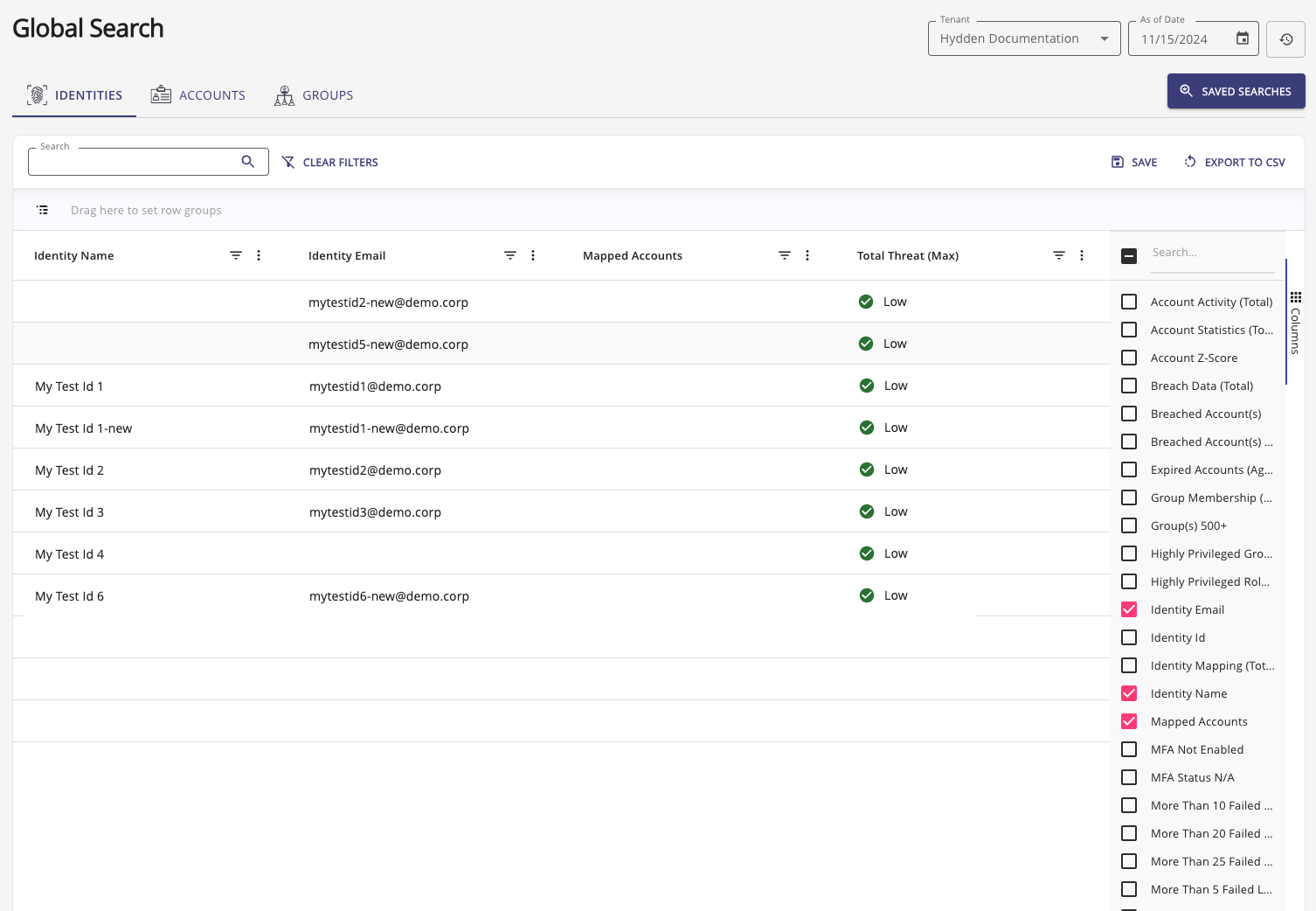 |
Filter
Jede Spalte bietet eine spaltenspezifische Filteroption. Die Suche im Filter-Reiter grenzt die verfügbaren Datenpunktoptionen ein, anstatt durch die vollständige Liste scrollen zu müssen.
| Filter-Beispiel | |
|---|---|
| Wenn Sie Konten haben, die anzeigen, wann das Passwort zuletzt gesetzt wurde, und andere Konten, bei denen es nie gesetzt wurde, können Sie die aktuellen vs. veralteten Konten herausfiltern. | 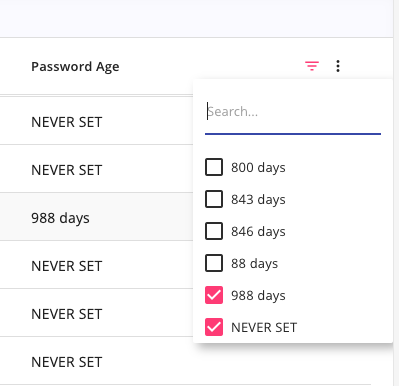 |
Export
Verwenden Sie Export, um die aktuelle Datentabelle im CSV-Dateiformat herunterzuladen. Nach dem Klicken auf Export bestätigen Sie durch Klicken auf die Als CSV herunterladen-Popup-Schaltfläche.