
Erstellen einer CyberArk-Anmeldedaten
Befolgen Sie die unten stehenden Schritte, um CyberArk-Anmeldedaten zu konfigurieren.
Voraussetzungen in CyberArk
Erstellen einer Rolle
- Erstellen Sie in der CyberArk Identity Security Platform eine Rolle unter dem Modul Identity Administration.
- Navigieren Sie zu Administrative Rechte und fügen Sie System Administrator hinzu.
- Navigieren Sie zu Rollen, öffnen Sie Privilege Cloud und fügen Sie Admin role hinzu.
- Fügen Sie die Rolle hinzu, die Sie im vorherigen Schritt erstellt haben.
Erstellen eines Dienstkontos
- Navigieren Sie zu CyberArk Privilege Cloud.
- Erstellen Sie ein Dienstkonto für die Verwendung mit der Hydden Platform-Integration.
- Fügen Sie dieses Dienstkonto zu jedem Safe hinzu, auf den der Benutzer für die Hydden Platform-Integration Zugriff haben soll. Sie müssen die Kombination aus Login name und Suffix in den unten stehenden Hydden-Konfigurationsschritten verwenden.
Siehe auch die Informationen unter
- API token authentication for CyberArk Identity Security Platform Shared Services für Details zum Token
- Add Applications
NOTE
Je nach Bereitstellung, Cloud oder selbst gehostet, werden unterschiedliche CyberArk-Informationen während der Datenquellen-Konfiguration benötigt.
- Cloud: Verwenden Sie den "CyberArk-Mandantennamen" und die "CyberArk Identity ID".
- Self-hosted: Verwenden Sie die "Plattform-URL" und die "Identity URL".
Erstellen der Anmeldedaten in Hydden
Navigieren Sie zu Konfiguration | Einstellungen.
Wählen Sie Anmeldedaten und klicken Sie auf + Anmeldedaten hinzufügen.
Wählen Sie aus der Dropdown-Liste Anmeldedaten-Typ CyberArk Credential aus.
Geben Sie einen Namen für die Anmeldedaten ein, der Ihren Geschäftsanforderungen entspricht.
Für den Benutzernamen verwenden wir ein Dienstkonto, das in der CyberArk-Plattform definiert wurde. Navigieren Sie in Ihrer CyberArk-Instanz zu Identity Administration | Core Services | Users, wählen Sie Service Accounts aus dem rechten Menü (dies ist ein oAuth Confidential Client-Konto). Finden Sie das für den Hydden-Sammler erstellte Dienstkonto und verwenden Sie die Kombination aus Konto-Login name und Suffix.
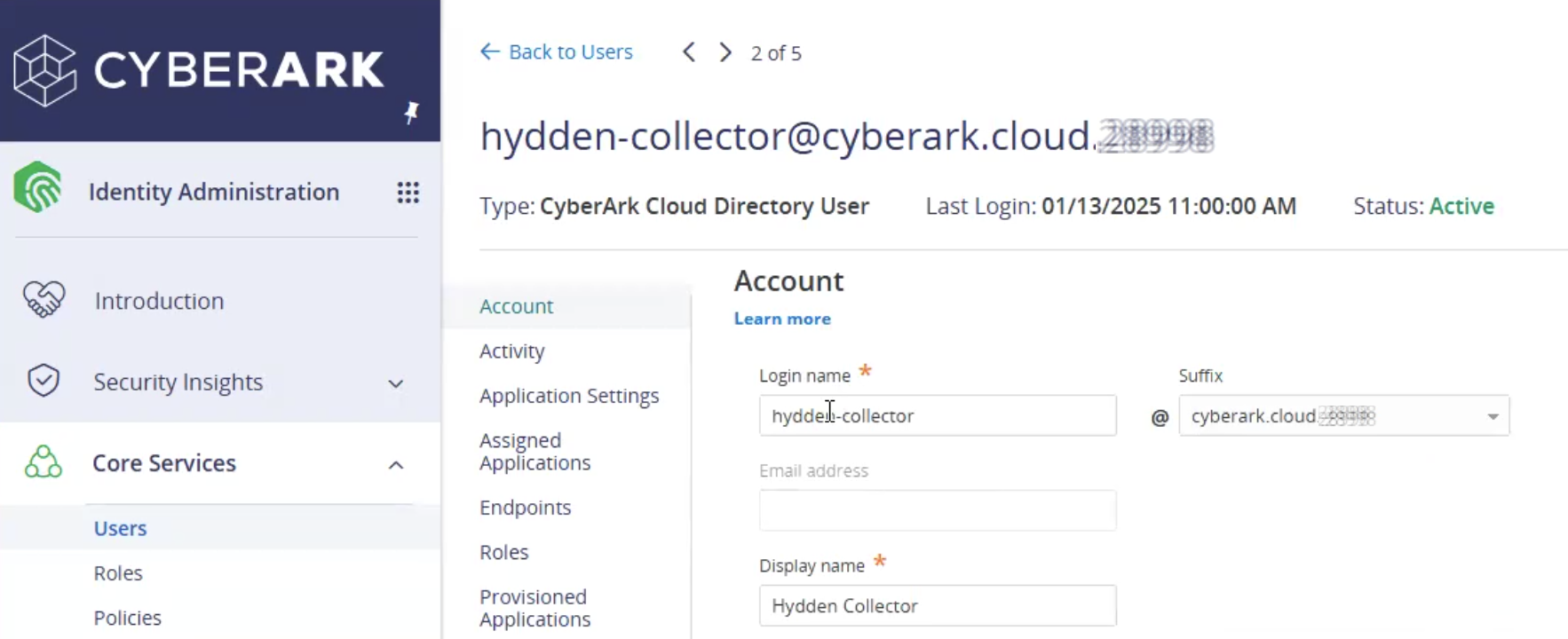
Geben Sie das Passwort an, das dem CyberArk Cloud Directory Service-Konto zugeordnet ist.
Wenn dieses Konto im Tresor gespeichert ist oder Sie es im Tresor speichern möchten, aktivieren Sie das Kontrollkästchen Vaulted Credentials.
Geben Sie für den CyberArk Tenant Name den Mandantennamen Ihrer Organisation an, wie er in Ihrer CyberArk-Instanz eingerichtet ist.
Verwenden Sie für die CyberArk Identity ID die Identity ID, die Sie in Ihrer CyberArk-Instanz unter Ihrem Benutzerprofil finden, wenn Sie Tenant details | Identity auswählen. Kopieren Sie die ID und fügen Sie sie in das Feld CyberArk Identity ID ein.
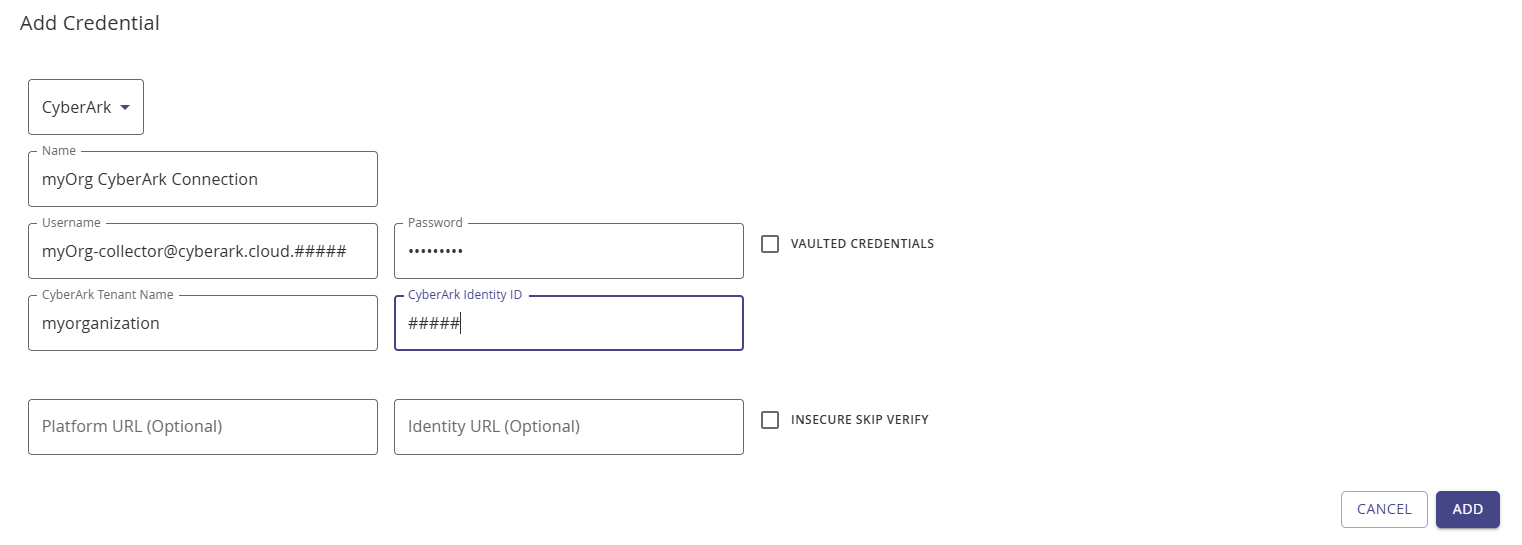
Klicken Sie auf Hinzufügen.
Optional: Nur für CyberArk On-Prem-Installationen verwenden Sie die optionalen Felder und geben Sie Ihre Platform URL und Identity URL wie konfiguriert an. Für Testumgebungen ohne gültige SSL-Zertifikate empfehlen wir, das Kontrollkästchen Insecure Skip Verify zu aktivieren. Entfernen Sie den CyberArk Tenant Name und die CyberArk Identity ID, wenn Ihre Organisation On-Prem CyberArk-Server verwendet.
Klicken Sie auf Hinzufügen.
Diese Anmeldedaten ermöglichen es der Hydden CyberArk-Datenquelle, nach der Konfiguration die CyberArk Core Services-Daten wie Benutzer, Rollen, Richtlinien usw. zu sehen und zu sammeln, wie sie in der CyberArk Cloud-Instanz einer Organisation verfügbar sind. Sie ermöglichen es dem Sammler auch, auf die Kontenliste und die CyberArk Safes dieser Organisation zuzugreifen und diese zu sammeln.
Diese gesammelten Daten können dann in Vault-Anmeldedaten für andere Verifizierungs- oder Zugriffszwecke in Hydden verwendet werden.
Optionale Felder im Modal
- Platform URL: Dies ist die generische CyberArk-URL für Ihre Organisation, normalerweise etwa https://yourorganization.privilegecloud.cyberark.cloud.
- Identity URL: Die Identity URL kann erstellt werden, indem Sie die CyberArk Identity ID in das folgende URL-Format einfügen:
https://{TenantIdentityID}.id.cyberark.cloud(zum Beispiel https://idu8089.id.cyberark.cloud).