
Datenquellen-Voreinstellungen
Verwenden Sie Datenquellen-Voreinstellungen, um eine Datenquelle zu konfigurieren. Datenquellen-Voreinstellungen teilen dem Client mit, von wo Daten gesammelt werden sollen und welche Anmeldedaten verwendet werden sollen, während einem Zeitplan gefolgt wird und aus welchen Regionen.

Erstellen einer Datenquellen-Voreinstellung
Navigieren Sie zu Konfiguration | Einstellungen.
Wählen Sie Datenquellen-Voreinstellungen.
Klicken Sie auf + Voreinstellung hinzufügen.
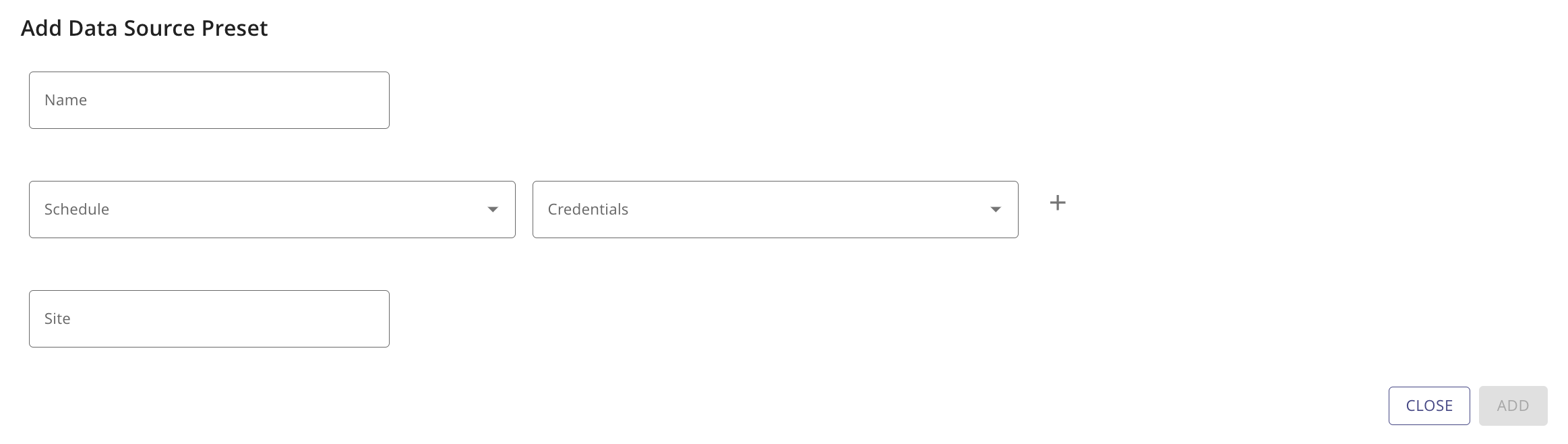
Geben Sie einen Namen ein.
Wählen Sie aus der Dropdown-Liste Zeitplan die Zeitplan-Häufigkeit für den Job aus.
Wählen Sie aus der Dropdown-Liste Anmeldedaten die Anmeldedaten für die Ausführung des Jobs aus.
Geben Sie eine Site an. Normalerweise eine Site, die bereits in einer Client-Vorlage angegeben ist.
Klicken Sie auf Hinzufügen.
Importieren einer Massenliste von Datenquellen
Organisationen, die Daten von vielen Servern in ihrem Netzwerk erfassen müssen, können die Datenquellen-Vorgabe verwenden, um Datenquellen in Massen hochzuladen/zu importieren. Die Vorgabe erstellt automatisch eine Datenquellenkonfiguration für jeden Server, sobald Sie die Vorgabe zu einer tatsächlichen Datenquelle hinzufügen.
Nachdem Sie eine Datenquellen-Vorgabe für einen Linux- oder Windows-Server erstellt haben, klicken Sie auf die Aktion Importieren.
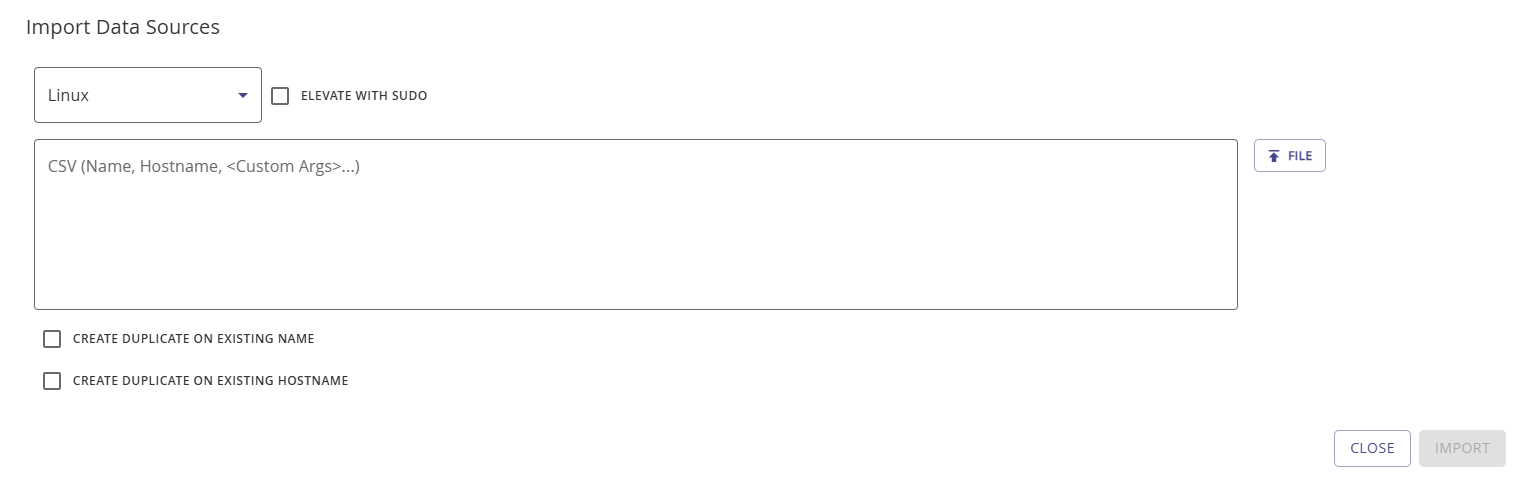
Geben Sie im Modal Datenquellen importieren das Betriebssystem der Server an. Bei Linux müssen Sie möglicherweise mit Sudo erhöhen.
Geben Sie manuell ein (kopieren und einfügen) oder laden Sie eine CSV-Datei mit allen Systemdetails hoch. Verwenden Sie das erforderliche Format
Name,Hostname,<Custom Arg>....Verwenden Sie die Kontrollkästchen, um anzugeben, wie doppelte Name- und Hostname-Einträge behandelt werden. Wenn Sie das Kontrollkästchen aktivieren, wird eine doppelte Datenquelle erstellt. andernfalls ignoriert das System den Eintrag „Duplikat".
Klicken Sie auf Importieren, um den Upload abzuschließen.
Nachdem Sie die Vorgabe erstellt haben, navigieren Sie zu Ermittlung | Datenquellen und erstellen Sie eine Windows- oder Linux-Datenquelle. Fügen Sie die Datenquellen-Vorgabe über die Dropdown-Liste im Modal zum Hinzufügen oder Bearbeiten von Datenquellen hinzu. Weitere Informationen finden Sie unter Datenquellen-Übersicht und in den spezifischen Server-Themen.