
Wie man einen CyberArk Central Credential Provider (CCP) konfiguriert
Voraussetzungen in CyberArk
Es wird empfohlen, ein von CyberArk signiertes Zertifikat für die CyberArk Central Credential Provider-Konfiguration in Hydden zu erstellen und zu verwenden. Dieses Zertifikat sollte über die Importschritte importiert werden, wie unten unter "Importieren eines SSL-Zertifikats" dokumentiert.
Für Details zu den CyberArk-Schritten siehe Install the Central Credential Provider (CCP)
Hydden Credential Provider
Für jede in der Hydden-Plattform konfigurierte CyberArk-Anmeldedaten wird automatisch eine Credential Provider-Entität zur Seite Credential Provider hinzugefügt. Von dort aus kann sie zur Konfiguration eines CyberArk Central Credential Provider (CCP) verwendet werden.
Navigieren Sie zu Konfiguration | Entdecken, wählen Sie die Registerkarte Credential Provider.
Wählen Sie die verfügbaren CyberArk-Anmeldedaten aus der Liste aus und klicken Sie auf die Schaltfläche Bearbeiten.
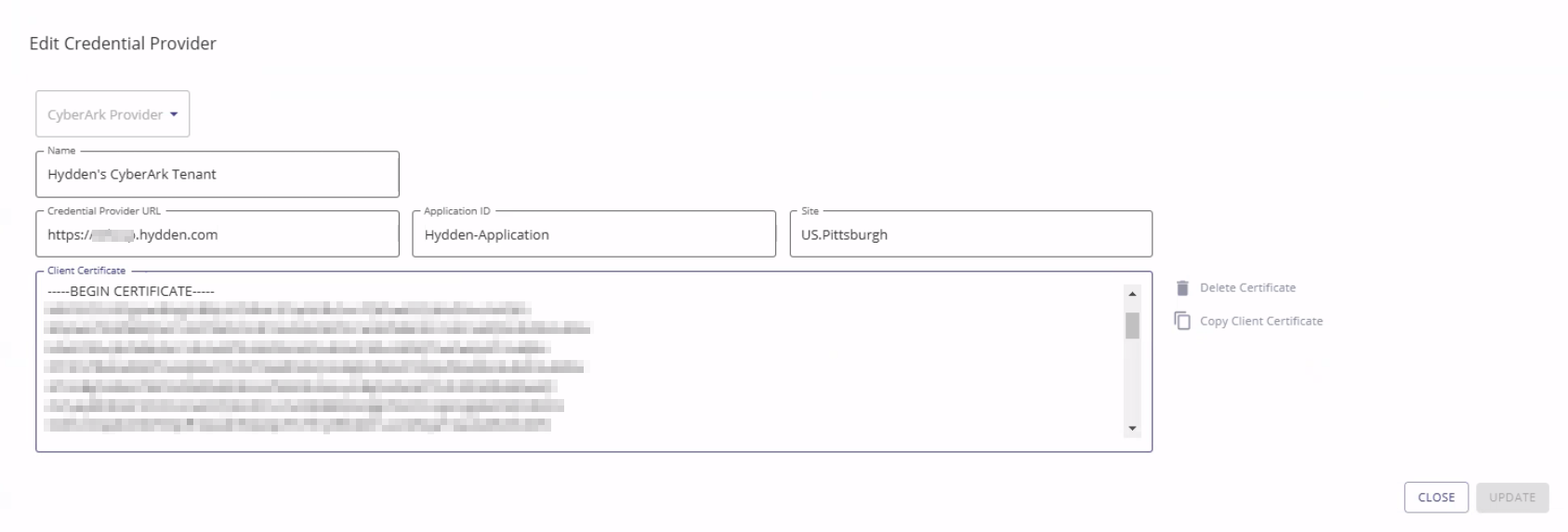
Das Feld Name ist bereits basierend auf den CyberArk-Anmeldedaten ausgefüllt.
Geben Sie für Credential Provider URL die lokal installierte CCP-URL an.
Geben Sie für Application ID den Namen der konfigurierten Anwendung in der CyberArk-Plattform an.
Geben Sie für Site Ihren Standortnamen, die IP-Adresse oder URL ein.
Klicken Sie auf Aktualisieren, um die Host-Verifizierung auszulösen. Der Host muss autorisiert werden.
NOTE
Bitte stellen Sie sicher, dass Sie alle Hydden-Client-IP-Adressen und Zertifikat-Seriennummern zur entsprechenden Anwendung in der CyberArk-Plattform hinzufügen.
Empfohlene SSL-Zertifikat-Konfiguration
Hydden bietet zwei Optionen zum Hinzufügen eines SSL-Zertifikats. Organisationen können
- ein bereits erstelltes SSL-Zertifikat importieren - für diese Option ist eine Passphrase erforderlich, oder
- ein neues SSL-Zertifikat generieren (nur für Testzwecke empfohlen).
Wenn Sie ein von Hydden generiertes Zertifikat verwenden, stellen Sie bitte sicher, dass der CyberArk CCP-Server dem Hydden CyberArk-Zertifikat vertraut. Installieren Sie das Zertifikat auf dem Windows Server mit MMC, um auf das Zertifikate-Snap-in zuzugreifen und das Zertifikat zum Speicher der vertrauenswürdigen Stammzertifizierungsstellen hinzuzufügen.
Importieren eines SSL-Zertifikats
- Klicken Sie auf die Schaltfläche Bearbeiten für Ihren CyberArk Credential Provider.
- Fügen Sie für Passphrase die Passphrase Ihres Zertifikats ein, falls konfiguriert.
- Klicken Sie auf Client-Zertifikat importieren.
- Klicken Sie auf Aktualisieren.
Generieren eines Zertifikats (nur für Tests)
- Klicken Sie auf die Schaltfläche Bearbeiten für Ihren CyberArk Credential Provider.
- Aktivieren Sie Client-Zertifikat beim Import generieren.
- Klicken Sie auf Aktualisieren.
- Klicken Sie auf Bearbeiten, um das Zertifikat und die Root-CA des Clients zu überprüfen.
Sie haben die Möglichkeit, das Zertifikat und das Root-Zertifikat zum Vaulting zu kopieren.