
Windows Server
Dieses Thema enthält Anweisungen für eine Windows Server-Bereitstellung.
Sobald ein Server basierend auf den unten stehenden Bereitstellungsinformationen installiert ist, wird er automatisch aktualisiert, wenn neue Server-Pakete veröffentlicht werden.
Paketnamen:
- hydns-[version]-[OS(-flavor)]-[architecture]
Wobei:
- [version], ist eine Zahlenfolge, zum Beispiel 1.0.114 basierend auf einem aktuellen Build.
- [OS(-flavor)], kann Linux, Windows, OSx (demnächst verfügbar) mit Varianten- und Versionsinformationen sein, wie ubuntu22.04 oder windows, zum Beispiel.
- [architecture], bezieht sich auf die System-Chip-Informationen, zum Beispiel amd64.
Hydden verwendet Port 22101 als Standard-Bootstrap-Port.
Windows Server-Bereitstellung
Führen Sie die Paketinstallation aus:
- Befehlszeile:
- Öffnen Sie als Administrator ein cmd prompt Fenster auf einem vernetzten System.cmd
   C:\Users\administrator>C:\Users\administrator\Desktop\hydns-1.0.114-windows-amd64.exe
   2024-05-06T20:21:46.629-0400    INFO    Installing Hydden ...
   ...
   ... installed successfully   {"pid": 4952, "name": "hydn-server"}
- Öffnen Sie als Administrator ein cmd prompt Fenster auf einem vernetzten System.
- Ausführbare Datei:
- Klicken Sie mit der rechten Maustaste auf die ausführbare Datei und wählen Sie Als Administrator ausführen.
- Klicken Sie im Modal "Windows hat Ihren PC geschützt" auf Weitere Informationen.
- Klicken Sie auf die Schaltfläche Trotzdem ausführen.
- Befehlszeile:
Eine erfolgreiche Installation löst den Bootstrap-Prozess aus. Wählen Sie Ihren bevorzugten Browser aus dem Modal.
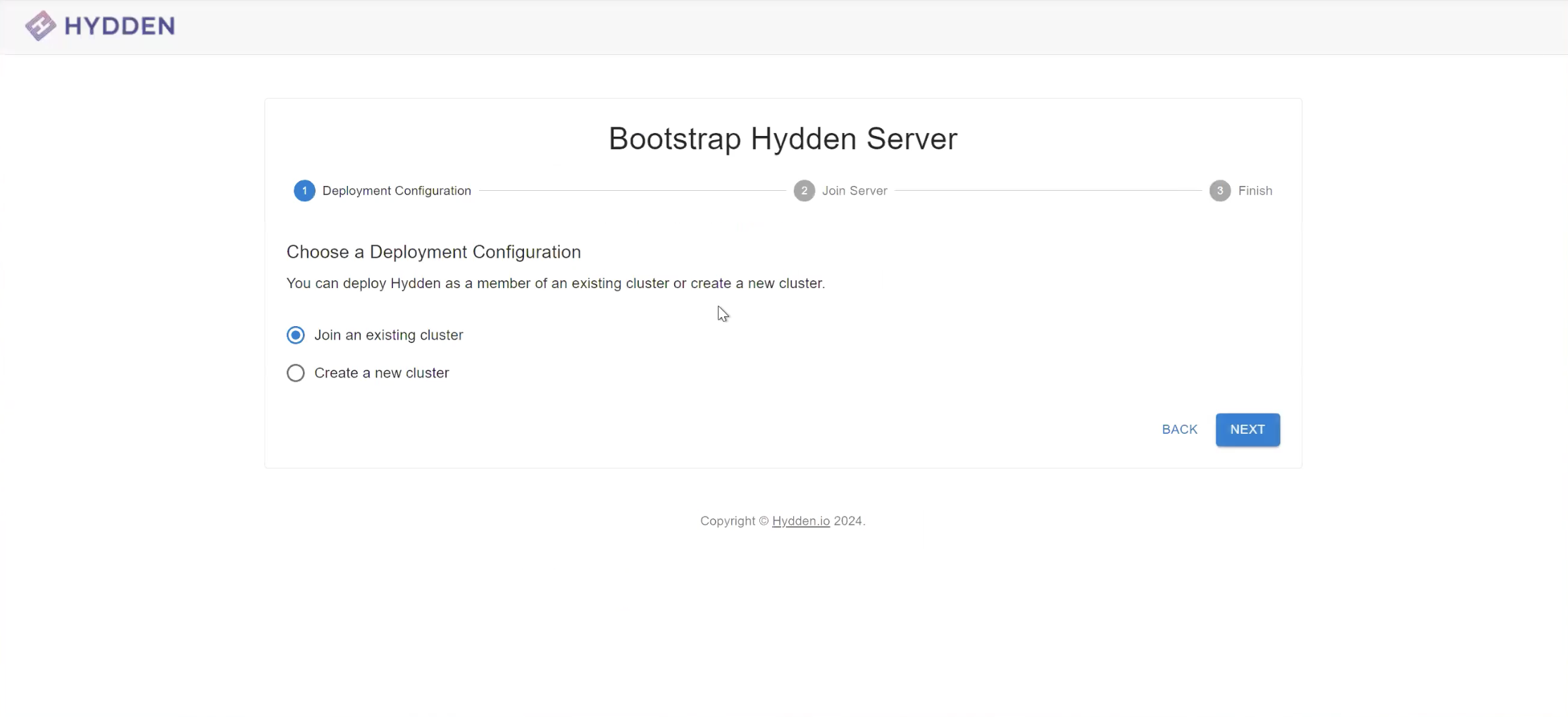
Wählen Sie Neuen Cluster erstellen.
Klicken Sie auf Weiter.
Auf der Bootstrap Hydden Server-Seite:
Wählen Sie aus der Dropdown-Liste OpenID Connect-Konfiguration Ihren Anbieter, die Optionen sind
- Azure Multi Tenant,
- Azure Single Tenant,
- Google,
- Okta,
- Amazon,
- CyberArk, oder
- Custom (verwenden Sie diese Option, wenn Ihr Server keine Internetverbindung hat und Sie AD FS für die Authentifizierung verwenden möchten), siehe Wie man einen OpenID-Provider für AD FS konfiguriert.
Wir verwenden Azure Single Tenant für dieses Beispiel.
Geben Sie einen Namen ein, zum Beispiel IhrUnternehmen-Hydden-On-prem.
Für Client Server, navigieren Sie in Ihrer Azure-Portal-App-Registrierung zu Verwalten | Zertifikate & Geheimnisse und klicken Sie auf der Registerkarte Client-Geheimnisse auf + Neues Client-Geheimnis. Kopieren Sie das Geheimnis und fügen Sie es auf der Bootstrap-Seite in das Feld Client Server ein.
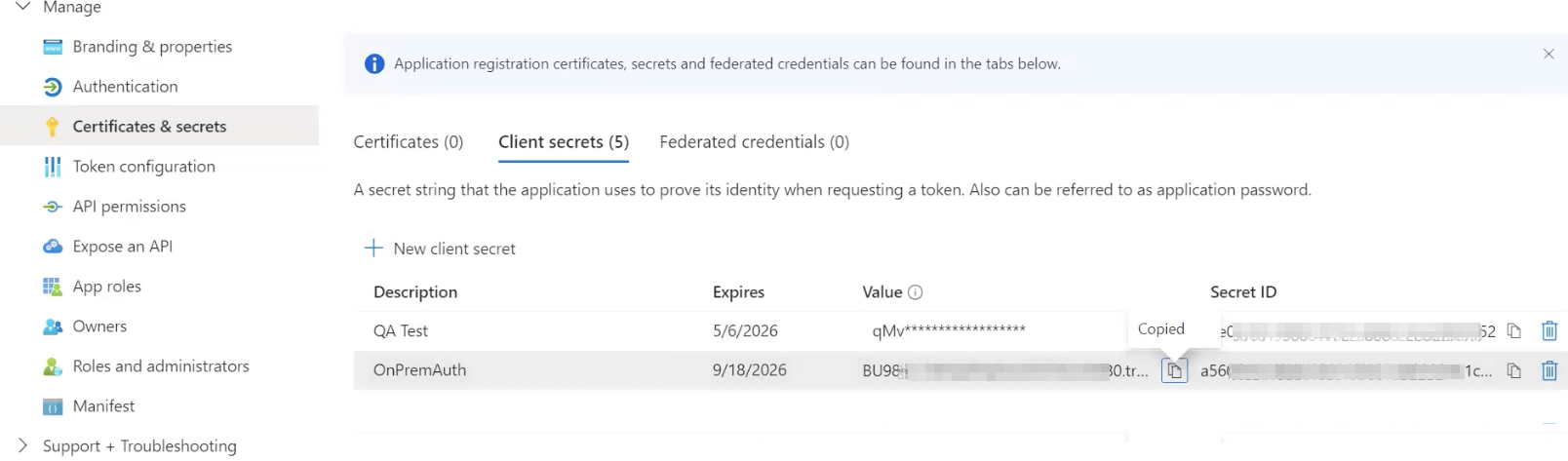
Für die Client-ID, navigieren Sie in Ihrer Azure-Portal-App-Registrierung zu Übersicht und kopieren Sie die Anwendungs-Client-ID. Fügen Sie auf der Bootstrap-Seite die Anwendungs-Client-ID in das Feld Client-ID ein.

Navigieren Sie in Ihrem Azure-Portal zu Verwalten | Authentifizierung und klicken Sie unter Plattformkonfiguration auf + Plattform hinzufügen, wählen Sie Web.

Kopieren Sie von der Bootstrap-Seite die Redirect URL und fügen Sie sie in die Web-Plattformkonfiguration im Azure-Portal ein. Aktivieren Sie die Kontrollkästchen "Zugriffstoken (für implizite Flows verwendet)" und "ID-Token (für implizite und hybride Flows verwendet)".
Für den Issuer, navigieren Sie in Ihrem Azure-Portal zur Übersicht-Seite der "Microsoft Entra ID" Ihrer Organisation und kopieren Sie die Tenant-ID. Geben Sie auf der Bootstrap-Seite für Issuer
https://login.microsoft.com/{tenant_id}/v2.0ein und ersetzen Sie{tenant_id}durch Einfügen der zuvor kopierten Tenant-ID in die URL.Die Issuer URL ist für diese Konfiguration nicht erforderlich.
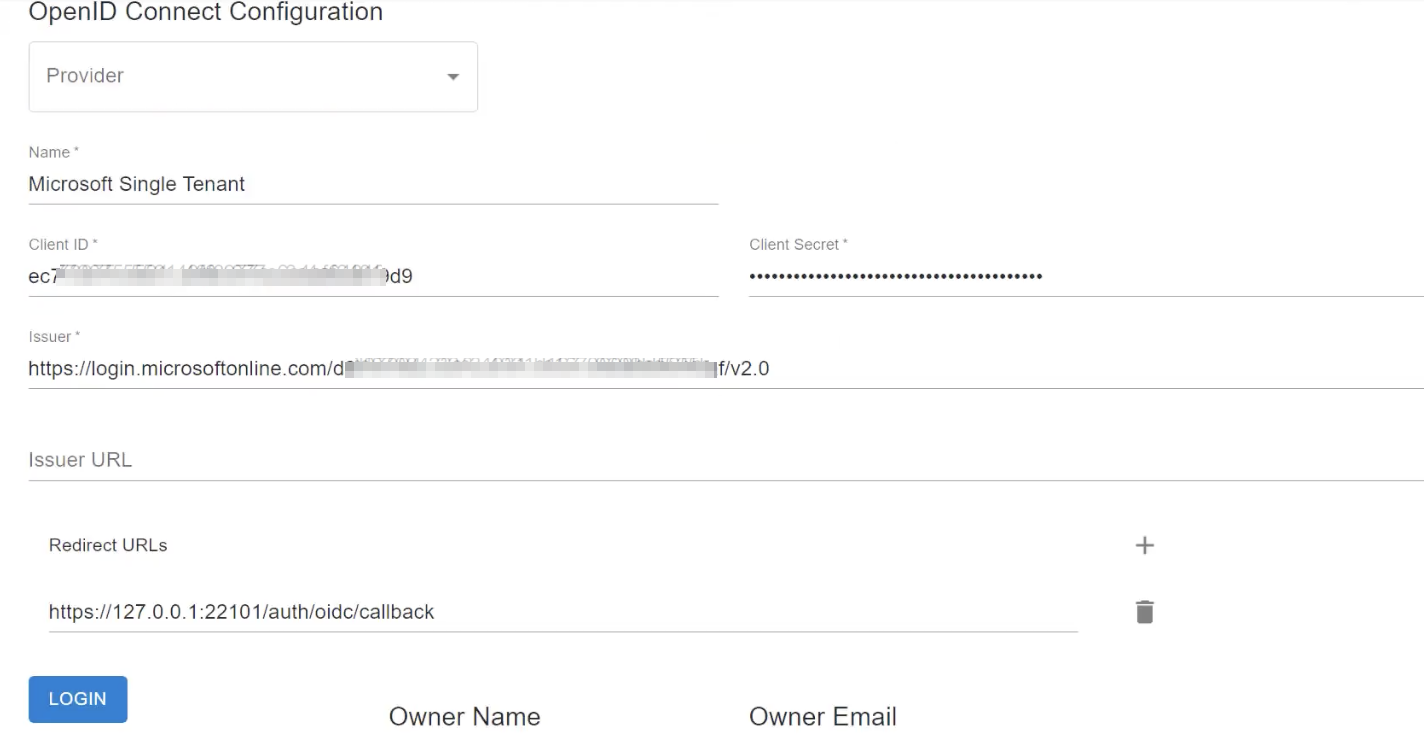
Klicken Sie auf Login für den Auth-Handshake.
NOTE
Die Ansprüche, die vom Anbieter während der OIDC-Einrichtung, die im Bootstrapping-Prozess stattfindet, an die Hydden-Anwendung zurückgegeben werden, müssen einen Namen und E-Mail-Adresse enthalten. Wenn Name- und E-Mail-Informationen nicht enthalten sind, kann es Probleme verursachen wo eine Anmeldung erfolgreich erscheint, aber keine Informationen zurückgegeben werden, um zur nächsten Seite zu gelangen.
Klicken Sie auf Weiter.
Überprüfen Sie Ihre Details auf der finalen Bootstrap-Seite.
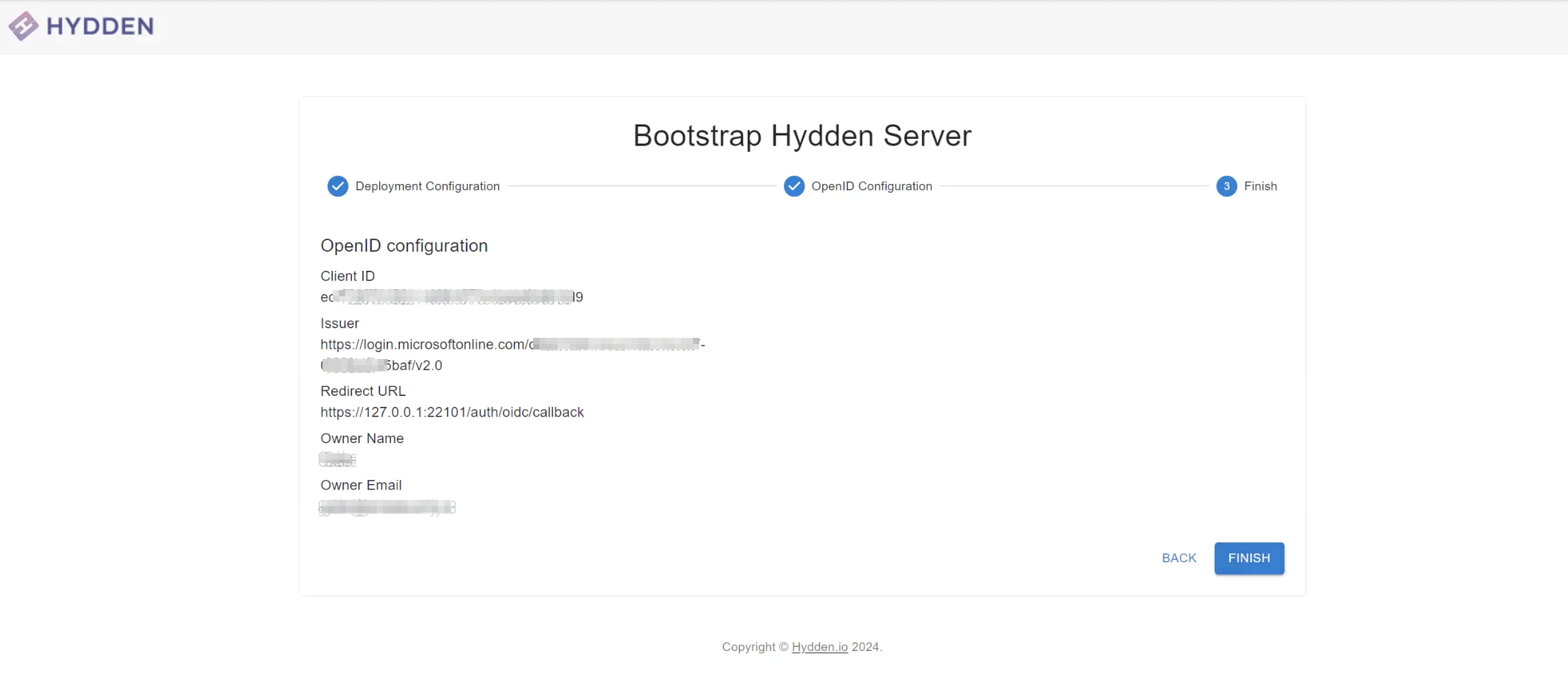
Klicken Sie auf Fertig stellen.