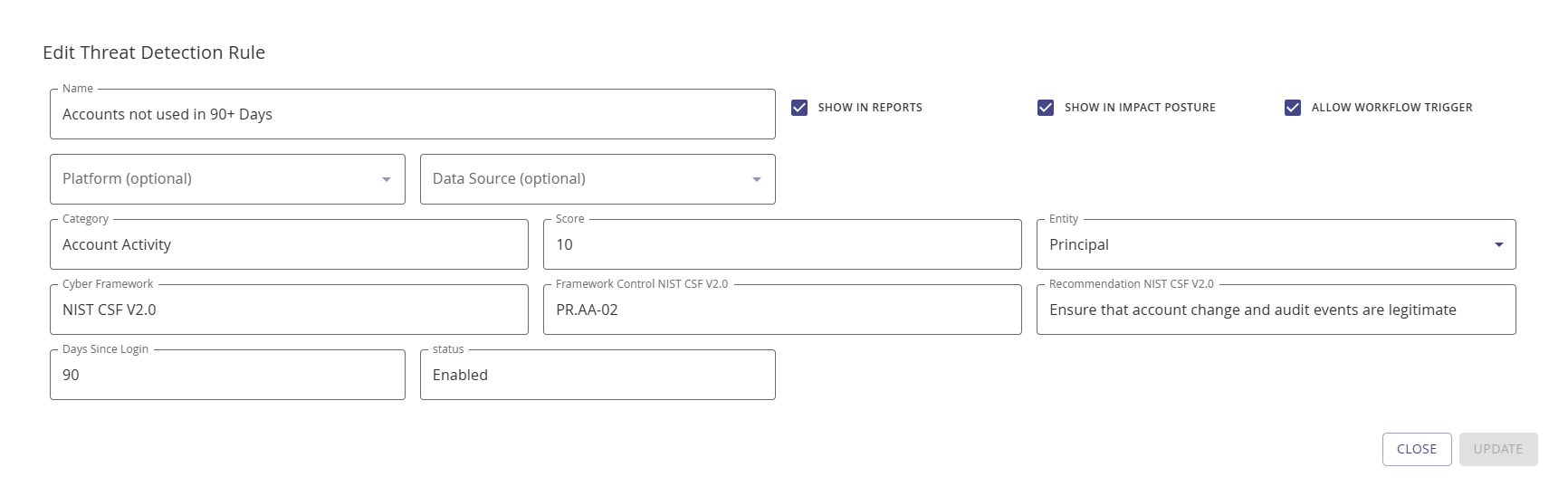
Risikoregel konfigurieren
Folgen Sie diesen Schritten, um eine Risikoregel zu konfigurieren:
Navigieren Sie zu Konfiguration | Identifizieren | Risikoregeln.
Klicken Sie auf + Regel hinzufügen.
Geben Sie unter Name einen beschreibenden Namen für Ihre neue Regel ein.
Wenn Sie möchten, dass die Risikoregel in Berichten angezeigt wird, aktivieren Sie das Kontrollkästchen In Berichten anzeigen.
Wenn Sie möchten, dass die Risikoregel zur Gesamtbewertung der Identitäts-Sicherheitslage-Bedrohung beiträgt, aktivieren Sie das Kontrollkästchen In Auswirkung auf Sicherheitslage anzeigen.
Wählen Sie aus dem optionalen Dropdown-Menü Aggregationstyp Maximum oder gewichtet aus.
Geben Sie unter Bewertung eine Auswirkungszahl ein.
Geben Sie unter Cyber-Framework das spezifische Framework an, das für diese Regel gilt, zum Beispiel NIST CSF v2.0.
Geben Sie unter Framework-Kontrolle den Kontrollnamen ein, zum Beispiel könnte es für NIST CSF v2.0 PR.AA-03 sein.
NOTE
Mehrere Framework-Referenzen können für einen bestimmten Risikofaktor hinzugefügt werden.
Klicken Sie auf Hinzufügen.
Sie können auch eine bestehende benutzerdefinierte Risikoregel über die Bearbeiten-Schaltfläche bearbeiten. Standard-Risikoregeln können nicht bearbeitet werden.
Verwenden Sie die Schaltfläche Regel-Übereinstimmungen, um alle Konten abzurufen, die der spezifischen Regel entsprechen. Regel-Abgleich ist für Aggregationsregeln nicht verfügbar.
Risikoregeln und Aktionen
Siehe den Abschnitt Integrieren, um mehr über Aktionen basierend auf Risikoregeln zu erfahren.
[!Note] Um die Workflow- und Risikoregel-Zuordnung zu aktivieren, aktivieren Sie das Kontrollkästchen Workflow-Trigger zulassen im Modal Risikoerkennungsregel hinzufügen/bearbeiten.
Show Image