
OpenID-Anbieter
Die Authentifizierungsanbieter-Seite bietet einen Überblick über die konfigurierten Anbieter.
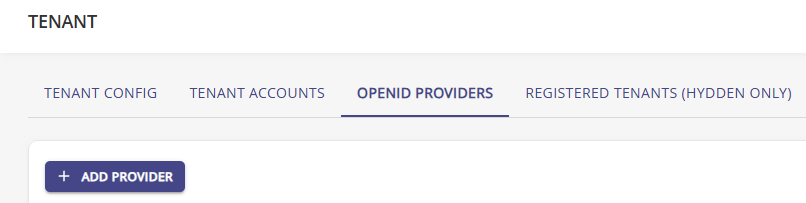
Verwenden Sie die Aktionen-Schaltflächen, um bestehende Authentifizierungsanbieter zu kopieren, zu bearbeiten oder zu löschen.
Erstellen eines Authentifizierungsanbieters
Die folgenden Schritte beschreiben die allgemeinen Konfigurationsschritte zum Hinzufügen eines Authentifizierungsanbieters, ohne auf die spezifischen Details jedes Anbieters einzugehen.
Klicken Sie auf der OpenID-Anbieter-Seite auf + Anbieter hinzufügen.
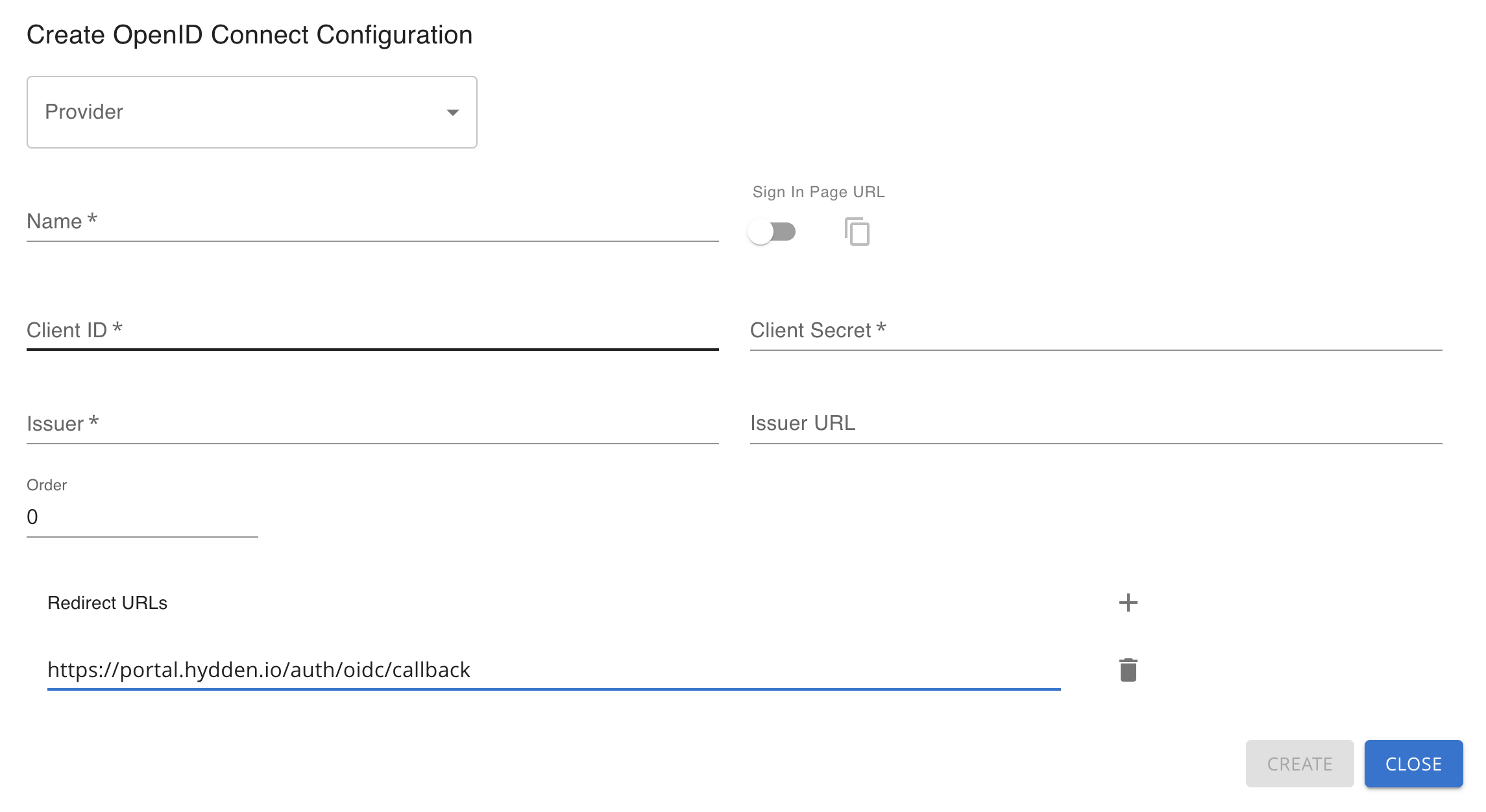
Wählen Sie aus der Dropdown-Liste Anbieter den Authentifizierungsanbieter aus, den Sie für Ihren Mandanten konfigurieren möchten. Je nach Anbieterauswahl werden die anderen Modal-Felder mit Daten vorausgefüllt, die nur minimale Anpassungen erfordern.
Geben Sie einen Namen ein. Dies ist ein Pflichtfeld und kann auf die Anmelde-URL für Ihren Mandanten gesetzt werden.
- Um den Namen des konfigurierten Authentifizierungsanbieters auf die Anmelde-URL Ihrer Mandantenkonfigurationsseite zu setzen, aktivieren Sie den Schalter Anmeldeseiten-URL.
Geben Sie im Feld Client-ID die Kennung Ihrer Authentifizierungsanbieter-App ein.
Geben Sie im Feld Client-Server die Serveradresse für Ihre Authentifizierungsanbieter-App ein.
Geben Sie im Feld Aussteller den Authentifizierungsaussteller ein. Dieses Feld kann die URL des Authentifizierungsanbieters enthalten, in diesem Fall kann die Aussteller-URL leer gelassen werden.
Geben Sie im Feld Aussteller-URL die URL des Authentifizierungsanbieters ein. Dieses Feld ist optional, wenn die URL bereits im erforderlichen Feld Aussteller angegeben wurde.
Verwenden Sie das Feld Reihenfolge, um die Reihenfolge anzugeben, in der der Authentifizierungsanbieter auf der Anmeldeseite erscheinen soll, falls mehr als ein Anbieter konfiguriert ist. Dies ist ein optionales Feld; wenn es nicht gesetzt ist und mehr als ein Authentifizierungsanbieter konfiguriert ist, werden die Anbieter in alphabetischer Reihenfolge angezeigt.
Geben Sie im Feld Weiterleitungs-URL eine Weiterleitungs-URL für die Benutzernavigation nach dem Authentifizierungsprozess an. Dies ist ein optionales Feld. Standardmäßig wird der Benutzer zu Ihrer Standard-Mandantenadresse geleitet, die in Multi-Mandanten-Setups ein anderes Ziel sein kann.
Klicken Sie auf Hinzufügen.