
EntraID OpenID-Anbieter
Erstellen eines EntraID OpenID-Anbieters
Die folgenden Schritte beschreiben die Konfigurationsschritte zum Hinzufügen eines EntraID-Authentifizierungsanbieters.
Klicken Sie auf der OpenID-Anbieter-Seite auf + Anbieter hinzufügen.
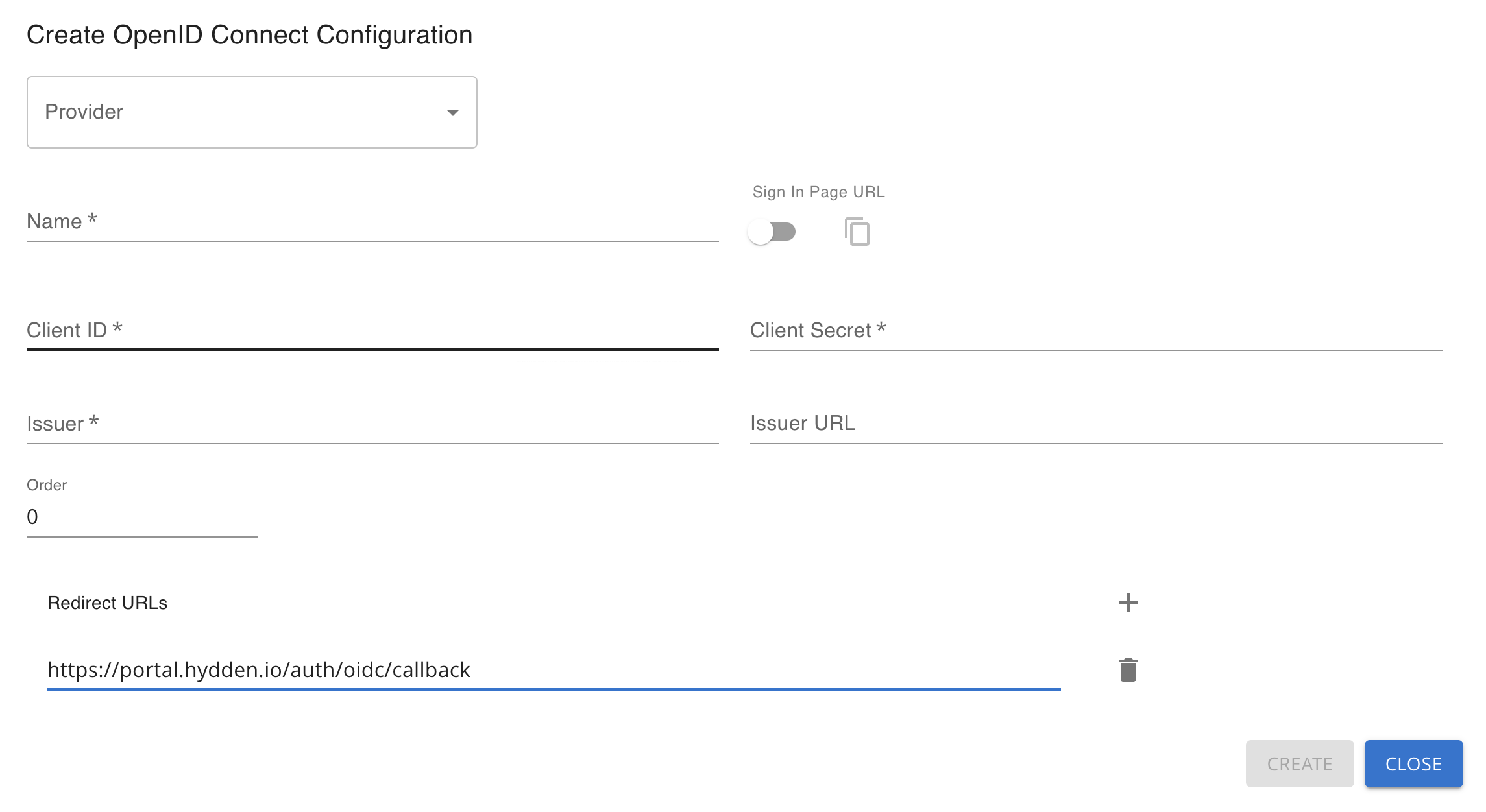
Wählen Sie aus der Dropdown-Liste Anbieter entweder die Option Azure Single Tenant oder Azure Multi Tenant.
Geben Sie einen Namen ein. Dies ist ein Pflichtfeld und kann als Anmelde-URL für Ihren Mandanten verwendet werden.
Um den Namen des konfigurierten Authentifizierungsanbieters auf die Anmelde-URL zu setzen, aktivieren Sie den Schalter Anmeldeseiten-URL. Dies ermöglicht eine Anmeldeseite mit einem oder mehreren Authentifizierungsanbietern, die spezifisch für Ihre Organisation sind.
- Generische Anmelde-URL:
https://portal.hydden.com/signin/ - Angepasste Anmelde-URL für Ihren Mandanten:
https://portal.hydden.com/signin/<Ihre Anmeldeseiten-Kennung>
- Generische Anmelde-URL:
Geben Sie im Feld Client-ID die Kennung Ihrer Authentifizierungsanbieter-App ein.
Geben Sie im Feld Client-Geheimnis die Serveradresse für Ihre Authentifizierungsanbieter-App ein.
Geben Sie im Feld Aussteller den Authentifizierungsaussteller ein. Dieses Feld kann die URL des Authentifizierungsanbieters enthalten.
- Das Single-Tenant-Setup erfordert nur die grundlegenden Aussteller-Informationen, wie _https://login.microsoftonline.com/{tenant}/v2.0_.
- Das Multi-Tenant-Setup erfordert einen organisationsbasierten Aussteller, wie _https://login.microsoftonline.com/organizations/v2.0_.
Geben Sie im Feld Aussteller-URL die URL des Authentifizierungsanbieters ein. Für ein Single-Tenant-Setup ist dieses Feld optional, wenn die URL bereits im erforderlichen Feld Aussteller angegeben wurde. Für Multi-Tenant muss es ausgefüllt werden, wie _https://login.microsoftonline.com/{tenant}/v2.0_.
Behalten Sie aus der Dropdown-Liste Auth-Stil die Auswahl Automatisch erkennen bei.
Wählen Sie aus der Dropdown-Liste Schalter-Prompt entweder login oder select_account.
Verwenden Sie das Feld Reihenfolge, um die Reihenfolge anzugeben, in der der Authentifizierungsanbieter auf der Anmeldeseite erscheinen soll, falls mehr als ein Anbieter konfiguriert ist. Dies ist ein optionales Feld; wenn es nicht gesetzt ist und mehr als ein Authentifizierungsanbieter konfiguriert ist, werden die Anbieter in alphabetischer Reihenfolge angezeigt.
Geben Sie im Feld Weiterleitungs-URL eine Weiterleitungs-URL für die Benutzernavigation nach dem Authentifizierungsprozess an. Dies ist ein optionales Feld. Standardmäßig wird der Benutzer zu Ihrer Standard-Mandantenadresse geleitet, die in Multi-Mandanten-Setups ein anderes Ziel sein kann.
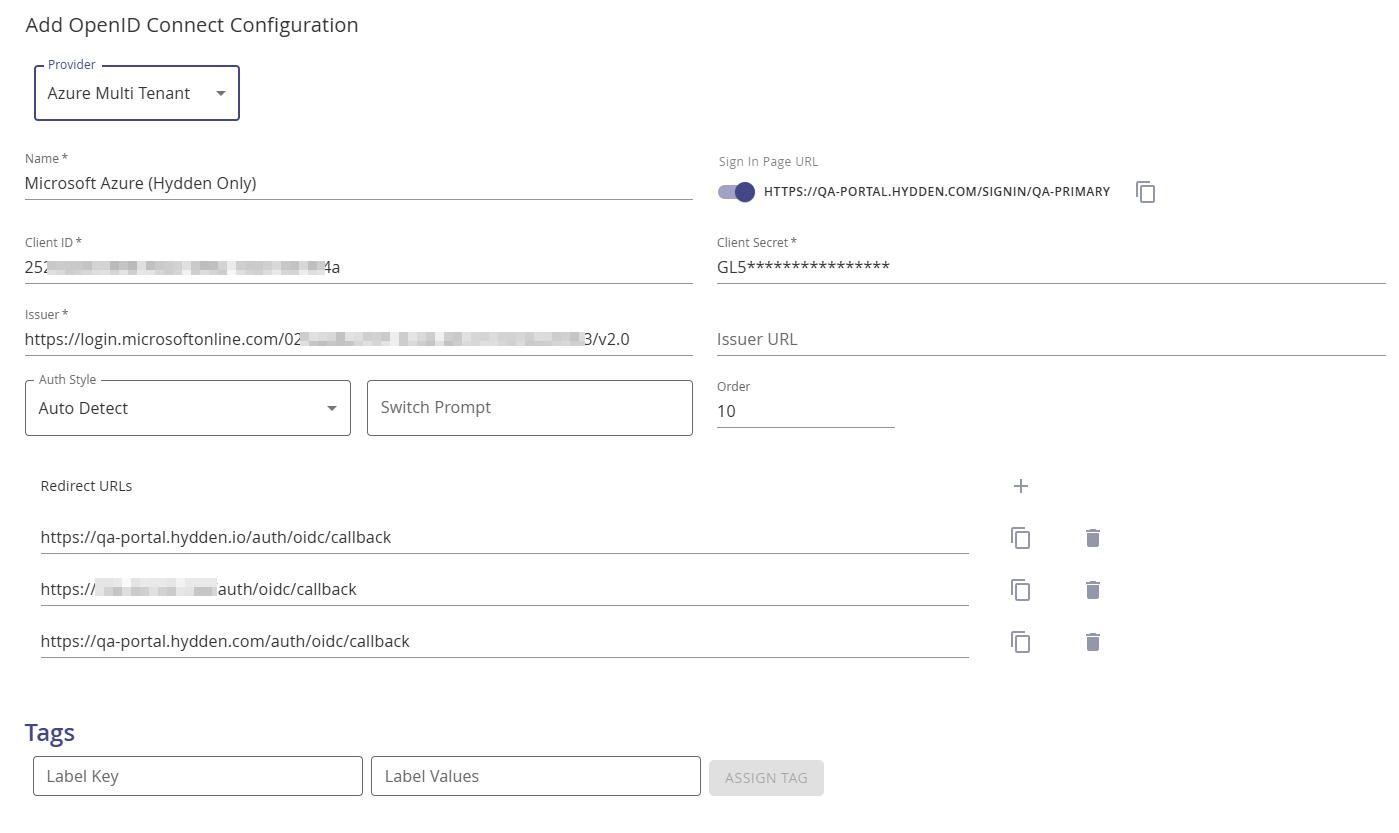
Klicken Sie auf Hinzufügen.